
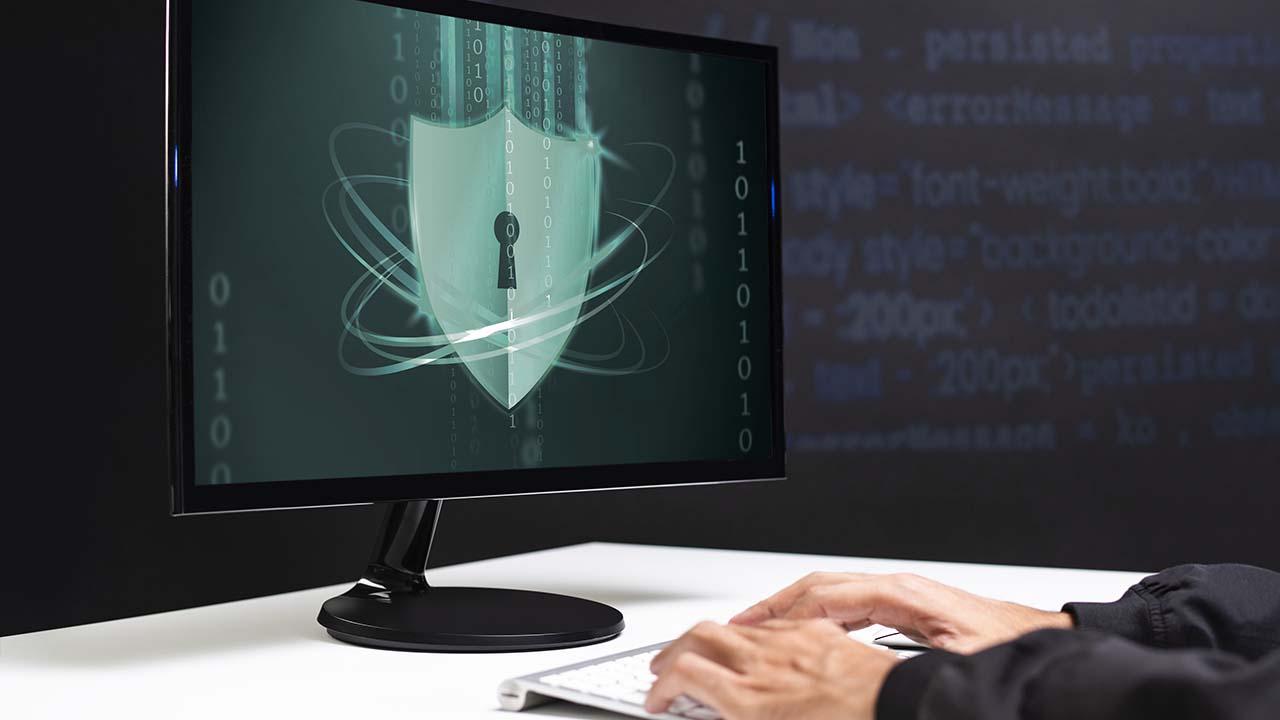
Proteger tu computadora de virus y malware no depende de una sola herramienta. No alcanza con instalar un antivirus y olvidarte del tema. La seguridad real se construye con una combinación de hábitos, actualizaciones, respaldo de datos, navegación cuidadosa y mantenimiento del equipo.
Hoy los riesgos no se limitan al “virus clásico”. También existen troyanos, ransomware, spyware, adware, extensiones maliciosas, instaladores falsos, archivos infectados y engaños diseñados para robar contraseñas o información personal.
En esta guía repasamos medidas prácticas para proteger una PC o notebook, qué errores conviene evitar y cuándo ya no alcanza con prevenir y hace falta una revisión técnica.
Si primero querés entender el concepto, podés leer nuestra guía sobre qué es un antivirus y por qué sigue siendo importante. Si tu equipo ya muestra síntomas raros, podés consultar nuestros servicios técnicos especializados para PC y notebooks.
¿Tu PC o notebook puede tener virus o malware?
Escribinos indicando qué síntomas aparecen, si el equipo está lento, si hay ventanas raras, alertas del antivirus o archivos importantes en riesgo. Podemos orientarte para revisar el caso y evitar que el problema avance.
Qué amenazas conviene tener en cuenta
Cuando se habla de virus, muchas veces se usa el término para todo. En la práctica, hay distintos tipos de amenazas y no todas actúan igual.
- Virus y gusanos: pueden propagarse entre archivos, dispositivos o sistemas.
- Troyanos: se disfrazan de programas legítimos para engañar al usuario.
- Ransomware: cifra archivos y exige un pago para intentar recuperarlos.
- Spyware: recopila información sin permiso.
- Adware: muestra publicidad invasiva y degrada el sistema.
- Phishing: intenta robar credenciales, datos bancarios o accesos.
- Extensiones maliciosas: modifican navegador, buscador o comportamiento web.
La mayoría de estas amenazas aprovechan descuidos: sistemas desactualizados, descargas dudosas, contraseñas débiles, archivos abiertos sin revisar o equipos mal mantenidos.
1. Mantener Windows y los programas actualizados
Una de las formas más simples de reducir riesgos es mantener Windows, navegadores, programas principales y herramientas de seguridad actualizadas.
Muchas infecciones aprovechan vulnerabilidades conocidas que siguen abiertas porque el sistema está viejo, mal configurado o abandonado durante meses.
Esto no significa actualizar todo sin criterio. Significa no trabajar con un sistema olvidado, especialmente si la computadora se usa para home banking, trabajo, archivos importantes o cuentas personales.
Si Windows ya viene arrastrando errores, puede servir revisar nuestra guía sobre SFC y DISM para solucionar problemas en Windows.
2. Usar un antivirus confiable, pero sin creer que hace magia
Un antivirus sigue siendo útil como capa de protección. Puede bloquear amenazas conocidas, analizar archivos, detectar comportamiento sospechoso y advertir sobre riesgos. Pero no reemplaza el criterio del usuario.
Un equipo puede infectarse igual si:
- se descargan archivos desde sitios dudosos;
- se instalan cracks, activadores o programas modificados;
- se abren adjuntos sospechosos;
- se ignoran alertas del sistema;
- se navega por sitios inseguros;
- se desactiva la protección para instalar software no confiable.
El antivirus ayuda, pero no compensa hábitos peligrosos. Para entender mejor su función, podés leer qué es un antivirus y por qué sigue siendo importante.
3. Descargar programas solo desde fuentes confiables
Una de las entradas más comunes de malware son los instaladores falsos o modificados. Muchas infecciones llegan disfrazadas de programas gratuitos, cracks, activadores, supuestas actualizaciones o herramientas de optimización.
Reglas prácticas:
- descargar desde el sitio oficial del fabricante;
- evitar páginas con varios botones falsos de descarga;
- desconfiar de programas pagos ofrecidos “gratis” fuera de canales legítimos;
- no ejecutar archivos de origen desconocido;
- revisar bien instaladores que agregan barras, extensiones o programas extra.
Si no sabés de dónde salió un archivo, no lo ejecutes por curiosidad. Esa curiosidad técnica suele salir cara.
4. Desconfiar de correos, enlaces y adjuntos sospechosos
Muchos ataques no entran por una falla sofisticada, sino por un mensaje bien armado que engaña al usuario. Facturas falsas, avisos de entrega, alertas bancarias, premios, bloqueos de cuenta y enlaces urgentes son tácticas comunes.
Conviene desconfiar si:
- el remitente no es claro;
- el mensaje genera urgencia exagerada;
- hay errores raros en el texto;
- pide contraseñas, códigos o datos sensibles;
- incluye archivos comprimidos, ejecutables o documentos inesperados;
- el enlace no coincide con el sitio real de la empresa.
Ante la duda, no abras el adjunto y no ingreses datos. Es preferible verificar por otro canal antes de entregar una contraseña o ejecutar un archivo infectado.
5. Hacer copias de seguridad con regularidad
Un backup no evita una infección, pero puede evitar que una infección se convierta en desastre. Si el equipo se daña, se cifra o Windows queda inutilizable, una copia reciente puede salvar tus archivos importantes.
Podés usar:
- discos externos;
- servicios de nube confiables;
- copias combinadas: local y nube;
- respaldo separado para información crítica.
El punto clave es que el respaldo sea recuperable. No alcanza con “creer” que está copiado. Hay que verificarlo.
Para ordenar este tema, podés revisar nuestra guía sobre cómo hacer un backup en la nube.
6. Usar contraseñas seguras y activar doble factor
La seguridad no depende solo de la computadora. También importa qué tan fácil es entrar a tus cuentas. Una contraseña débil o repetida puede comprometer correo, redes, nube, home banking o archivos personales.
Buenas prácticas:
- usar contraseñas largas y distintas;
- no repetir la misma clave en todos los servicios;
- activar autenticación de dos factores cuando sea posible;
- no guardar claves sensibles en archivos sin protección;
- cambiar contraseñas si hubo sospecha de filtración.
Una PC limpia no sirve de mucho si tus cuentas están protegidas con claves débiles.
7. Evitar programas basura y exceso de instalación
Cuantos más programas innecesarios tenga un equipo, mayor es la superficie de ataque y más posibilidades hay de conflictos. Barras del navegador, launchers, optimizadores dudosos y utilidades milagrosas suelen generar más problemas que soluciones.
Conviene revisar periódicamente qué programas están instalados y eliminar lo que no se usa o no se reconoce.
Menos ruido en el sistema suele significar más estabilidad y menos riesgo.
8. Mantener el equipo limpio, estable y en buen estado
La seguridad también depende del estado general del equipo. Una computadora saturada, sobrecalentada, con disco dañado o Windows inestable es más difícil de proteger y diagnosticar.
Un equipo mal mantenido puede mostrar síntomas parecidos a una infección:
- lentitud;
- bloqueos;
- reinicios;
- errores de Windows;
- uso excesivo de disco o memoria;
- programas que tardan demasiado en abrir.
Por eso, antes de asumir que “es un virus”, conviene revisar el estado general del sistema. En ese frente puede servir nuestro contenido sobre mantenimiento de PC y notebooks o cómo cuidar tu computadora.
9. No usar cracks, activadores ni software modificado
Una de las formas más rápidas de infectar un equipo es instalar cracks, activadores, keygens o programas modificados. Muchos vienen acompañados de malware, troyanos, mineros, extensiones invasivas o puertas traseras.
Además, cuando una infección entra por ese camino, el usuario suele desactivar defensas para “que el programa funcione”. Es decir: abre la puerta, apaga la alarma y después pregunta por qué entraron.
Si después de una instalación dudosa Windows empezó a comportarse raro, conviene revisar el equipo antes de seguir usando cuentas importantes.
Señales de que la computadora podría estar infectada
Estas señales pueden indicar malware, aunque también pueden deberse a otros problemas de software o hardware:
- lentitud repentina sin causa clara;
- publicidad extraña o ventanas emergentes constantes;
- programas que se instalan solos;
- cambios raros en navegador o buscador;
- bloqueos, reinicios o errores inusuales;
- archivos que desaparecen o se cifran;
- alertas de seguridad repetidas;
- consumo anormal de CPU, disco, memoria o red;
- extensiones desconocidas en el navegador.
No conviene diagnosticar todo por intuición. Una PC lenta puede tener malware, pero también puede tener disco fallando, falta de mantenimiento, poca RAM o Windows dañado.
Qué hacer si sospechás que tu PC tiene virus
Si sospechás infección, no conviene instalar cinco herramientas al azar ni borrar archivos sin saber qué estás tocando.
Pasos razonables:
- desconectar cuentas sensibles si hay riesgo de robo de datos;
- no ingresar claves importantes hasta revisar el equipo;
- evitar copiar archivos sospechosos a otros dispositivos;
- resguardar información importante si todavía es seguro hacerlo;
- ejecutar análisis con una herramienta confiable;
- evaluar si el sistema quedó estable o requiere revisión más profunda.
Si hay archivos cifrados, pérdida de datos o sospecha de ransomware, no sigas probando soluciones improvisadas. Podés empeorar la recuperación.
En ese caso, conviene evaluar nuestro servicio de recuperación de datos en Villa Crespo.
Regla práctica si sospechás infección
No sigas instalando herramientas al azar. Primero protegé datos, evitá ingresar contraseñas sensibles y revisá si el problema es malware, Windows, disco o hardware.
Una limpieza incompleta puede dejar el equipo aparentemente mejor, pero todavía comprometido.
Cuándo conviene pedir soporte técnico
Conviene consultar cuando:
- el equipo ya muestra síntomas de infección o comportamiento anormal;
- hay riesgo de pérdida de datos;
- no sabés si el problema es malware, Windows o hardware;
- Windows quedó inestable después de una infección o limpieza incompleta;
- el antivirus detecta amenazas que no sabés interpretar;
- querés dejar el equipo limpio, ordenado y revisado, no solo “más o menos funcionando”.
En SoporteTecno revisamos PCs y notebooks con problemas de virus, malware, lentitud, errores de Windows, mantenimiento pendiente, pérdida de datos y seguridad básica.
Si ya hay problemas concretos en la PC, podés ver nuestro servicio técnico de PC. Si el equipo es una notebook, consultá reparación de notebooks en Villa Crespo.
Preguntas frecuentes
¿Tener antivirus alcanza para estar protegido?
No. Ayuda, pero no reemplaza actualizaciones, copias de seguridad, contraseñas seguras ni criterio al descargar archivos o navegar.
¿Windows Defender alcanza?
En muchos casos puede ser suficiente para usuarios con buenos hábitos, pero la seguridad real depende también del uso, la configuración y el estado general del equipo.
¿Qué hago si creo que ya tengo un virus?
No sigas instalando herramientas al azar. Si hay datos importantes o comportamiento raro, conviene revisar el equipo con criterio antes de empeorar el problema.
¿Un virus puede hacer que el equipo se vuelva lento?
Sí, pero no es la única causa posible. La lentitud también puede venir de disco, RAM, temperatura, programas innecesarios o Windows dañado.
¿Un backup me protege contra ransomware?
Ayuda mucho, pero depende de cómo esté hecho. Si el backup está siempre conectado o se sincroniza mal, también puede verse afectado. Por eso conviene tener copias separadas y verificadas.
¿Conviene usar programas piratas si tengo antivirus?
No. Los cracks, activadores y programas modificados son una fuente frecuente de malware. Tener antivirus no convierte una descarga dudosa en segura.
Conclusión
Proteger tu computadora de virus y malware no depende de una fórmula mágica. Depende de mantener el sistema actualizado, descargar con cuidado, usar protección razonable, hacer copias de seguridad y evitar decisiones impulsivas.
Si tu equipo ya muestra síntomas extraños, lentitud repentina, ventanas raras o errores frecuentes, lo más inteligente no es adivinar: es revisar si el problema viene de malware, Windows, disco, mantenimiento o hardware.
¿Tu PC o notebook puede tener virus o malware?
Escribinos indicando qué síntomas aparecen, si el equipo está lento, si hay ventanas raras, alertas del antivirus o archivos importantes en riesgo. Podemos orientarte para revisar el caso y evitar que el problema avance.