
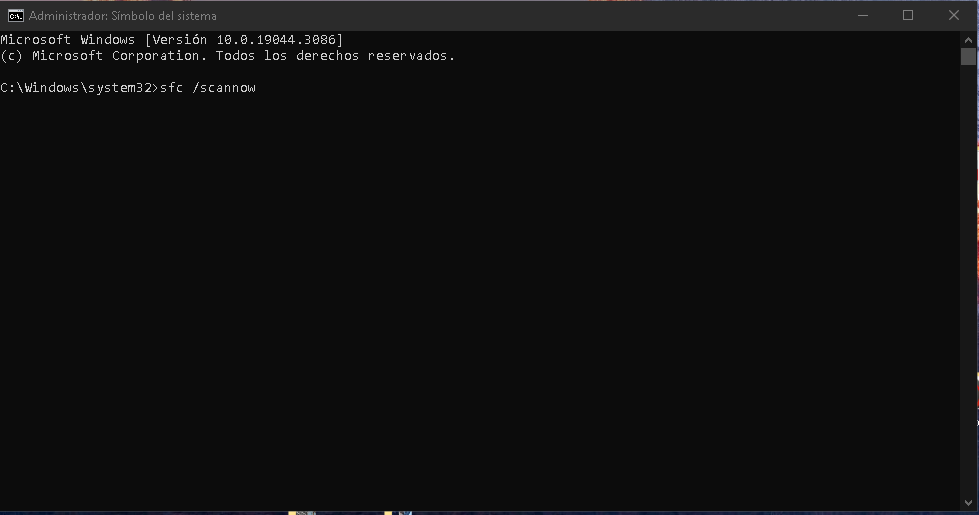
 SFC y DISM son herramientas integradas de Windows que ayudan a reparar archivos del sistema, corregir corrupción en la imagen del sistema operativo y recuperar estabilidad cuando Windows falla, se congela, muestra errores o no responde correctamente.
Sirven para problemas de software y corrupción de Windows, pero no son una solución mágica. Si el equipo tiene un disco dañado, RAM inestable, cortes de energía, fallas de hardware o datos importantes en riesgo, ejecutar comandos sin diagnóstico puede hacerte perder tiempo o empeorar el caso.
En esta guía explicamos qué hace cada herramienta, en qué orden conviene usarlas, qué comandos ejecutar, cómo interpretar los resultados y cuándo dejar de insistir para pasar a una revisión técnica.
Si Windows no inicia, entra en reparación automática o tiene archivos importantes, primero conviene revisar nuestra guía sobre qué hacer cuando Windows no inicia. Si el equipo presenta errores persistentes, también podés consultar nuestros servicios técnicos especializados para PC y notebooks.
¿Windows muestra errores o funciona inestable?
Podemos revisar si conviene reparar el sistema, respaldar datos, reinstalar Windows o diagnosticar hardware antes de seguir probando comandos.
Qué hace SFC en Windows
SFC, o System File Checker, revisa archivos protegidos del sistema y reemplaza los que estén dañados, modificados o faltantes cuando Windows tiene una copia válida para restaurarlos.
Puede ayudar cuando hay errores de sistema, funciones que no abren, comportamientos extraños, congelamientos, cierres inesperados o corrupción de archivos internos de Windows.
Su comando más usado es:
sfc /scannowPero no siempre conviene ejecutarlo primero. Si la imagen de Windows está dañada, SFC puede no tener una base sana desde la cual reparar correctamente.
Qué hace DISM en Windows
DISM, o Deployment Image Servicing and Management, trabaja sobre la imagen de Windows y puede reparar el almacén de componentes del sistema.
En la práctica, DISM suele usarse antes de SFC cuando se sospecha corrupción más profunda o cuando SFC informa que encontró archivos dañados pero no pudo reparar algunos.
El comando más usado es:
DISM.exe /Online /Cleanup-Image /RestoreHealthEste proceso puede tardar varios minutos. No conviene interrumpirlo ni cerrar la consola mientras está trabajando.
Orden recomendado: primero DISM y después SFC
Cuando hay sospecha de corrupción del sistema, el orden más razonable es:
- Ejecutar DISM para reparar la imagen de Windows.
- Ejecutar SFC para revisar y reparar archivos protegidos del sistema.
- Reiniciar el equipo si Windows lo solicita o si se corrigieron archivos.
- Volver a evaluar si el problema desapareció o si hace falta diagnóstico adicional.
Ese orden tiene sentido porque DISM puede reparar la base que SFC necesita para restaurar archivos dañados. Microsoft también indica este flujo en su documentación oficial sobre reparación de archivos del sistema.
Regla práctica antes de ejecutar comandos
Si hay datos importantes, primero hay que pensar en respaldo o recuperación. SFC y DISM pueden ayudar con corrupción de Windows, pero no reemplazan una revisión de disco, RAM, temperatura o hardware cuando hay señales de falla física.
Ejecutar comandos sin mirar el contexto puede hacerte perder tiempo y dar una falsa sensación de reparación.
Antes de ejecutar comandos: revisá si hay datos importantes
Antes de usar SFC, DISM o cualquier herramienta de reparación, conviene preguntarse algo simple: ¿hay archivos importantes que no tienen backup?
Si Windows falla por corrupción leve, estos comandos pueden ayudar. Pero si la causa real es un disco rígido degradado, un SSD con errores o un equipo que se congela por falla física, insistir con reparaciones puede complicar la recuperación.
Señales de alerta antes de ejecutar comandos:
- el equipo venía funcionando cada vez más lento;
- Windows tarda demasiado en iniciar;
- hay congelamientos constantes;
- aparecen errores al abrir archivos;
- el disco hace ruidos extraños;
- Windows entra en reparación automática repetidamente;
- hay documentos, fotos, trabajos o información importante sin respaldo.
Si hay datos importantes y sospecha de disco fallando, la prioridad debería ser recuperación de datos, no reparar Windows a ciegas.
Cómo ejecutar DISM correctamente
Para ejecutar DISM:
- Abrí Inicio.
- Escribí cmd o Terminal.
- Hacé clic derecho y elegí Ejecutar como administrador.
- Ejecutá el siguiente comando:
DISM.exe /Online /Cleanup-Image /RestoreHealthEsperá a que el proceso termine. Puede quedarse varios minutos en un porcentaje sin que eso signifique que está trabado.
Si finaliza correctamente, después corresponde ejecutar SFC.
Cómo ejecutar SFC correctamente
Después de DISM, en la misma consola con permisos de administrador, ejecutá:
sfc /scannowNo cierres la ventana hasta que llegue al 100%. Si Windows encuentra archivos dañados, puede intentar repararlos automáticamente.
Resultados posibles de SFC
Al terminar, SFC puede mostrar distintos resultados. Los más comunes son:
No se encontraron infracciones de integridad
Significa que SFC no detectó archivos protegidos dañados. Si el problema continúa, la causa puede estar en drivers, disco, actualizaciones, malware, perfil de usuario, servicios o hardware.
Se encontraron archivos dañados y se repararon correctamente
Es un buen resultado. Conviene reiniciar el equipo y verificar si el problema desapareció.
Se encontraron archivos dañados pero no se pudieron reparar algunos
Este resultado indica que el sistema tiene daños que SFC no pudo resolver completamente. En ese caso conviene revisar si DISM terminó bien, repetir SFC una vez y analizar los registros si el problema persiste.
Repetir comandos indefinidamente no es diagnóstico. Es apostar a que Windows se arregle por cansancio, y Windows no negocia.
Cuándo conviene usar SFC y DISM
Puede tener sentido usar estas herramientas cuando:
- Windows funciona inestable;
- aparecen errores del sistema;
- algunas funciones de Windows no responden;
- el equipo se congela o muestra fallas extrañas;
- hubo una actualización problemática;
- Windows no inicia correctamente pero todavía se puede acceder a reparación o consola;
- querés descartar corrupción del sistema antes de reinstalar.
Si el problema principal es que Windows no arranca, estos comandos pueden formar parte del diagnóstico, pero no siempre son el primer paso. Primero hay que revisar datos, disco y síntoma exacto.
Cuándo SFC y DISM no alcanzan
SFC y DISM no corrigen cualquier problema. No reparan por sí solos un disco dañado, memoria RAM defectuosa, fuente inestable, temperatura excesiva, motherboard con fallas o drivers mal instalados.
Si después de ejecutarlos Windows sigue fallando, puede haber:
- disco rígido o SSD con errores;
- memoria RAM inestable;
- drivers conflictivos;
- actualizaciones dañadas;
- corrupción profunda del sistema;
- perfil de usuario dañado;
- fallas de hardware;
- malware o software que interfiere con Windows.
En esos casos, conviene revisar el equipo con criterio técnico y decidir si corresponde reparar Windows, respaldar datos, reinstalar o diagnosticar hardware.
Errores comunes al usar SFC y DISM
- Ejecutarlos sin permisos de administrador.
- Cerrar la consola antes de que termine el proceso.
- Repetir comandos sin interpretar el resultado.
- Usarlos como si repararan fallas de hardware.
- Ejecutarlos sobre un disco sospechoso sin hacer backup.
- Copiar parámetros raros de internet sin entender qué hacen.
- Creer que si SFC no encuentra errores, entonces el equipo está perfecto.
El error serio no es usar estas herramientas. El error es usarlas sin un criterio de diagnóstico.
Relación con otros problemas de Windows
SFC y DISM pueden ayudar en algunos errores del sistema, pero forman parte de un diagnóstico más amplio. Si el equipo muestra pantalla azul, fallas de inicio, reparación automática o errores después de actualizar, conviene relacionar el síntoma con el contexto completo.
También podés revisar nuestras guías sobre errores comunes de Windows y Windows no inicia.
Relación con activación y reinstalación de Windows
Si después de reparar o reinstalar Windows aparecen problemas de licencia, puede haber una edición incorrecta, una licencia digital no vinculada o un cambio de hardware que afectó la activación.
Para ese caso, revisá nuestra guía sobre errores de activación de Windows 0xC004F211 y 0xC004F213.
Cuándo pedir asistencia técnica
Conviene pedir asistencia si:
- SFC informa que no pudo reparar algunos archivos;
- DISM no completa correctamente;
- Windows sigue fallando después de ejecutar ambos comandos;
- el equipo tiene datos importantes sin backup;
- Windows no inicia o entra en reparación automática;
- hay sospecha de disco dañado;
- el problema apareció después de una actualización, golpe, corte de energía o reparación;
- no sabés si conviene reparar, reinstalar o revisar hardware.
En SoporteTecno revisamos PCs y notebooks con errores de Windows, corrupción del sistema, fallas de inicio, pantallas azules, problemas después de actualizaciones y reinstalaciones mal realizadas.
Para una revisión general, podés consultar nuestros servicios técnicos especializados. Si el equipo es una computadora de escritorio, podés ver servicio técnico de PC. Si es una notebook, revisá reparación de notebooks en Villa Crespo.
Fuente oficial
Microsoft explica el uso de DISM y SFC para reparar archivos del sistema dañados o faltantes en Windows. Podés consultar la documentación oficial acá:
Ver guía oficial de Microsoft sobre SFC y DISM
Preguntas frecuentes
¿Qué hace SFC en Windows?
SFC revisa archivos protegidos del sistema y repara los que estén dañados o modificados cuando Windows tiene una copia válida para restaurarlos.
¿Qué hace DISM?
DISM repara la imagen de Windows y el almacén de componentes. Suele usarse antes de SFC cuando hay corrupción del sistema.
¿Conviene ejecutar primero SFC o DISM?
En una reparación completa, conviene ejecutar primero DISM y después SFC. Así SFC trabaja sobre una base de Windows más confiable.
¿SFC y DISM arreglan cualquier problema?
No. No reparan discos dañados, RAM defectuosa, drivers problemáticos, malware persistente o fallas físicas del equipo.
¿Puedo usar SFC y DISM si Windows no inicia?
Depende del caso. A veces se pueden usar desde opciones avanzadas o un entorno de recuperación, pero si hay datos importantes o sospecha de disco dañado conviene priorizar respaldo y diagnóstico.
¿Qué hago si SFC no puede reparar algunos archivos?
Conviene confirmar si DISM terminó correctamente, repetir SFC una vez y luego evaluar registros, estado del disco, actualizaciones, drivers o posible reinstalación.
¿Puedo perder datos usando SFC o DISM?
Normalmente estos comandos no están pensados para borrar archivos personales, pero si el disco está fallando o el sistema está muy inestable, cualquier reparación puede complicar el caso. Si hay datos importantes, primero conviene evaluar respaldo.
Servicio técnico para errores de Windows
Si tu equipo sigue fallando, no inicia bien, muestra errores del sistema o querés una revisión seria antes de tocar más Windows, podemos revisar el caso y orientarte con el procedimiento correcto.
Para una mejor primera orientación, enviá:
- si es PC o notebook;
- marca y modelo;
- qué error muestra Windows;
- si Windows inicia o no;
- si hay datos importantes;
- si ya ejecutaste SFC o DISM;
- qué resultado devolvió el comando.
¿Necesitás revisar errores de Windows?
Escribinos indicando qué falla, si Windows inicia, si hay datos importantes y qué resultado devolvió SFC o DISM. Podemos orientarte sobre reparación, respaldo, reinstalación segura o diagnóstico de hardware.