
Advertencia rápida: Diskpart es una herramienta potente de Windows para administrar discos, particiones y volúmenes. Usada correctamente sirve para diagnosticar y resolver algunos problemas. Usada mal puede borrar particiones, eliminar datos o dejar una unidad inaccesible.
Diskpart: primero los datos, después los comandos
Antes de usar Diskpart, la pregunta no es “qué comando ejecuto”. La pregunta correcta es: ¿hay datos importantes en esa unidad?
Si hay información que necesitás conservar, no ejecutes comandos destructivos como clean, format, delete partition o convert sin entender exactamente qué hacen.
Diskpart es una herramienta incluida en Windows que permite administrar discos, particiones, volúmenes y unidades desde la consola. Puede servir para ver discos conectados, identificar particiones, asignar letras de unidad, revisar volúmenes o preparar una unidad cuando no hay información importante.
El problema es que Diskpart también permite borrar estructuras de partición, formatear unidades, limpiar discos completos y modificar configuraciones críticas. Por eso esta guía está enfocada en un uso responsable: entender qué hace la herramienta, qué comandos son de consulta, cuáles son peligrosos y cuándo conviene frenar antes de tocar un disco.
En SoporteTecno usamos este tipo de herramientas con criterio técnico, especialmente cuando hay problemas de discos, particiones, Windows que no inicia, unidades que no aparecen o casos donde primero hay que proteger la información.
Regla principal: si el disco tiene fotos, documentos, trabajos, información de clientes o archivos importantes, no uses Diskpart para “probar”. Primero hacé backup o consultá por recuperación de datos.
¿Tenés un disco o pendrive con datos importantes?
Si Windows no reconoce la unidad, pide formatear, no muestra particiones o hay archivos importantes, no ejecutes comandos al azar. Escribinos antes de tocar la unidad.
Qué es Diskpart
Diskpart es una utilidad de línea de comandos de Windows para administrar discos y particiones. Permite listar discos, seleccionar unidades, ver volúmenes, asignar letras, crear particiones, eliminar particiones, formatear y limpiar discos.
Es una herramienta útil, pero no es una herramienta “amigable”. No suele pedir demasiadas confirmaciones y algunos comandos se ejecutan de forma inmediata. Por eso es peligrosa si se usa copiando instrucciones de internet sin entender el contexto.
Cuándo puede servir Diskpart
Diskpart puede servir en situaciones como estas:
- Ver si Windows detecta un disco, SSD, pendrive o memoria externa.
- Identificar discos conectados y su tamaño aproximado.
- Ver volúmenes y letras de unidad.
- Asignar una letra a una partición que no aparece en el Explorador.
- Revisar si una unidad aparece como sin letra, sin volumen o sin partición visible.
- Preparar un pendrive o disco vacío para uso nuevo.
- Resolver algunos problemas simples de particiones cuando no hay datos importantes.
Pero si el objetivo es recuperar archivos, Diskpart debe usarse con extrema cautela. En muchos casos, lo correcto es no modificar nada y primero evaluar el estado de la unidad.
Cuándo NO conviene usar Diskpart
No conviene usar Diskpart como primera opción cuando hay información importante o síntomas de falla física.
- El disco tiene archivos que necesitás recuperar.
- Windows pide formatear la unidad.
- El disco aparece como RAW.
- La partición desapareció de golpe.
- El disco hace ruidos extraños.
- La unidad se desconecta sola.
- Copiar archivos da errores.
- El equipo se congela al conectar el disco.
- No estás seguro de cuál es el disco correcto.
En esos casos, un comando mal usado puede empeorar la situación. Si la información importa, primero corresponde evaluar una posible recuperación de datos.
Señales de que NO hay que usar Diskpart
Si aparece alguno de estos síntomas, conviene frenar antes de ejecutar comandos:
- Windows pide formatear la unidad para poder usarla.
- El disco aparece como RAW.
- Desapareció una partición con datos.
- La unidad se conecta y desconecta sola.
- El disco hace ruidos, golpes o clics.
- El equipo se congela al conectar el disco.
- Ya ejecutaste
clean,formatodelete partitionpor error. - Windows no inicia y hay archivos importantes en el equipo.
- No tenés backup de la información.
Cómo abrir Diskpart en Windows
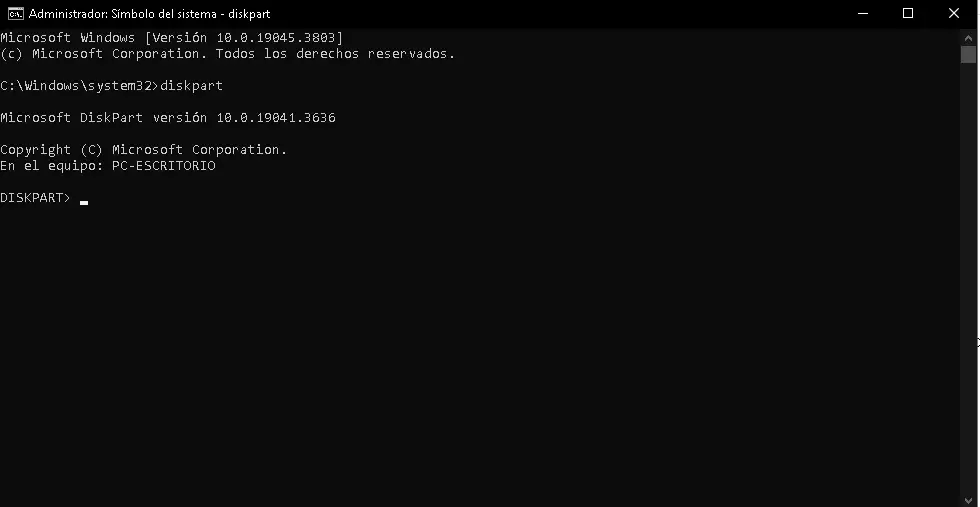
Para abrir Diskpart:
- Presioná Inicio.
- Escribí cmd.
- Hacé clic derecho sobre Símbolo del sistema.
- Elegí Ejecutar como administrador.
- Escribí
diskparty presioná Enter.
También se puede abrir desde PowerShell o Terminal de Windows con permisos de administrador.
Atención: abrir Diskpart no borra nada. El riesgo aparece cuando se empiezan a seleccionar discos y ejecutar comandos que modifican particiones, formatos o estructuras del disco.
Comandos de consulta útiles y relativamente seguros
Los siguientes comandos sirven para ver información. Aun así, deben usarse con atención para no confundir discos.
list disk
Muestra los discos detectados por Windows, su tamaño y estado general.
list volume
Muestra volúmenes, letras de unidad, sistemas de archivos y tamaños.
detail disk
Muestra más información del disco seleccionado y sus volúmenes asociados.
Ver discos conectados
Dentro de Diskpart, podés escribir:
list diskEste comando muestra los discos que Windows detecta. Sirve para confirmar si un disco, SSD o pendrive aparece dentro del sistema.
El punto crítico es identificar correctamente la unidad por tamaño. Si tenés dudas, no sigas. Confundir el disco del sistema con un pendrive es una forma rápida de comprar un problema.
Ver volúmenes y letras de unidad
list volumeEste comando muestra volúmenes, letras asignadas y sistemas de archivos. Puede ayudar a detectar una partición sin letra o una unidad que Windows ve pero no muestra en el Explorador.
Seleccionar un disco para consultar detalles
Para ver más información de un disco, primero se selecciona:
select disk N
detail disk
Donde N es el número del disco que querés revisar.
Importante: seleccionar un disco no borra nada. Pero si después ejecutás un comando destructivo sobre el disco equivocado, el daño puede ser serio.
Comandos que pueden destruir datos
Estos comandos no deberían usarse si hay información importante o si no estás completamente seguro del disco seleccionado:
clean: elimina la información de particiones del disco seleccionado.clean all: sobrescribe el disco completo y puede hacer mucho más difícil o imposible recuperar datos.format: formatea el volumen seleccionado.delete partition: elimina una partición.delete partition override: fuerza eliminación de particiones protegidas.convert mbroconvert gpt: cambia el estilo de partición y puede implicar pérdida de estructura si se usa mal.create partition: crea nuevas particiones y puede sobrescribir estructura anterior si se aplica mal.
Estos comandos pueden ser útiles en discos vacíos, pendrives sin datos o unidades que ya fueron respaldadas. Pero sobre una unidad con datos importantes, usarlos sin diagnóstico es una mala idea.
Asignar una letra de unidad: cuándo puede servir
A veces una partición existe, pero no tiene letra asignada y por eso no aparece en el Explorador de archivos. En esos casos, Diskpart puede servir para asignar una letra.
El flujo general sería:
list volume
select volume N
assign letter=Z
Donde N es el volumen correcto y Z es una letra disponible.
No fuerces este paso si la unidad aparece como RAW, pide formatear, está dañada o contiene datos importantes. Asignar letra puede servir para acceso, pero no repara una unidad fallada.
Diskpart y unidades RAW
Cuando Windows muestra una unidad como RAW, significa que no reconoce correctamente el sistema de archivos. Esto puede pasar por corrupción lógica, daño en la tabla de particiones, errores de disco, desconexiones incorrectas o fallas físicas.
El error típico es intentar formatear para “arreglarla”. Si no hay datos importantes, puede ser una opción. Pero si la unidad tiene información que querés recuperar, formatear es exactamente lo que no deberías hacer primero.
En una unidad RAW con datos importantes, el camino correcto es evaluar recuperación antes de modificar la estructura del disco.
Diskpart cuando Windows no inicia
Diskpart también puede usarse desde entornos de recuperación, instaladores de Windows o consolas avanzadas. Puede ayudar a ver discos, particiones EFI, volúmenes de arranque y letras asignadas.
Pero si Windows no inicia y hay datos importantes en el equipo, el orden correcto no es borrar ni reconstruir particiones a ciegas. Primero hay que confirmar el estado del disco y, si corresponde, rescatar información.
También podés revisar nuestra guía sobre qué hacer cuando Windows no inicia.
Diskpart para preparar un pendrive o disco vacío
Cuando la unidad está vacía o ya fue respaldada, Diskpart puede usarse para preparar un pendrive o disco para nuevo uso. Este es uno de los escenarios donde tiene más sentido, siempre que estés completamente seguro de haber seleccionado la unidad correcta.
Antes de cualquier comando destructivo, verificá:
- Que el tamaño coincida con la unidad que querés modificar.
- Que no sea el disco principal del sistema.
- Que no haya datos importantes.
- Que exista backup si había información previa.
- Que no estés trabajando sobre un disco con síntomas de falla.
Si cualquiera de esos puntos genera duda, no avances.
Errores comunes al usar Diskpart
- Copiar comandos de internet sin entenderlos.
- Confundir el disco del sistema con un pendrive o disco externo.
- Ejecutar
cleansobre el disco equivocado. - Formatear una unidad que pedía recuperación de datos.
- Usar Diskpart sobre discos con ruidos o fallas físicas.
- Convertir MBR/GPT sin backup.
- Eliminar particiones pensando que “después se recuperan fácil”.
- Seguir probando cuando la unidad se desconecta o genera errores.
Diskpart no es peligroso por existir. Es peligroso cuando se usa con exceso de confianza y poca verificación.
Qué hacer si ya ejecutaste un comando por error
Si ejecutaste un comando como clean, eliminaste una partición, formateaste por error o el disco dejó de mostrar archivos, lo peor que podés hacer es seguir escribiendo datos en la unidad.
Recomendaciones inmediatas:
- Dejá de usar la unidad.
- No crees nuevas particiones si necesitás recuperar datos.
- No copies archivos nuevos encima.
- No ejecutes más herramientas al azar.
- No formatees de nuevo.
- Consultá antes de seguir manipulando el disco.
Cuanto menos se escriba sobre la unidad después del error, mejores pueden ser las posibilidades de recuperación, dependiendo del caso.
Cuándo conviene pedir ayuda técnica
Conviene pedir ayuda si:
- No estás seguro de qué disco seleccionar.
- El disco tiene información importante.
- Windows pide formatear la unidad.
- El disco aparece como RAW.
- Se perdieron particiones.
- El disco hace ruido o se desconecta.
- Windows no inicia y necesitás recuperar archivos.
- Ya ejecutaste un comando y desaparecieron datos.
En SoporteTecno podemos revisar casos de discos, SSD, pendrives, particiones dañadas, Windows que no inicia y unidades con información importante. El objetivo no es “probar comandos”, sino determinar si conviene recuperar, respaldar, clonar, reparar estructura lógica, revisar el estado físico de la unidad o reinstalar Windows recién cuando los datos estén protegidos.
Según el caso, puede corresponder diagnóstico, reparación lógica, respaldo, reinstalación de Windows o recuperación de datos.
Relación con backup y recuperación de datos
Diskpart puede resolver algunos problemas técnicos, pero no reemplaza una estrategia de backup. Si los archivos son importantes, conviene tener copias antes de que aparezca el problema.
Para prevenir pérdidas futuras, podés revisar nuestra guía sobre cómo hacer backup en la nube o nuestro servicio de backup en la nube.
Si la pérdida ya ocurrió, la página correcta es recuperación de datos en Villa Crespo.
Fuente oficial
Microsoft documenta Diskpart como herramienta de línea de comandos para administrar discos, particiones, volúmenes y discos virtuales. Si vas a usarla, conviene leer la documentación oficial y entender cada comando antes de ejecutarlo.
Ver documentación oficial de Microsoft sobre Diskpart
Preguntas frecuentes sobre Diskpart
¿Diskpart borra archivos?
Diskpart no borra archivos solo por abrirlo. Pero algunos comandos como clean, format o delete partition pueden borrar estructura de particiones o datos si se usan mal.
¿Qué hace el comando clean?
El comando clean elimina la información de particiones del disco seleccionado. No debe usarse sobre unidades con datos importantes salvo que exista backup y se entienda el riesgo.
¿Puedo recuperar datos después de usar clean?
A veces puede intentarse, pero depende de lo que se haya hecho después. Si ejecutaste clean por error, dejá de usar la unidad y no escribas datos nuevos.
¿Diskpart sirve para arreglar un disco RAW?
Puede servir si no hay datos importantes y se va a preparar la unidad desde cero. Si hay archivos que necesitás recuperar, no conviene formatear ni limpiar la unidad primero.
¿Qué comando es seguro para empezar?
list disk y list volume son comandos de consulta útiles. Aun así, hay que leer bien la salida para no confundir unidades antes de avanzar.
¿Cuándo conviene no tocar nada?
Cuando hay datos importantes, ruidos de disco, errores de lectura, unidad RAW, Windows que pide formatear o pérdida repentina de particiones. En esos casos, primero corresponde evaluar recuperación de datos.
Conclusión
Diskpart es una herramienta útil, pero no perdona errores. Sirve para consultar discos, revisar volúmenes, asignar letras y administrar unidades, pero también puede borrar particiones y dejar datos inaccesibles si se usa sin criterio.
Antes de ejecutar comandos, confirmá si hay información importante. Si la respuesta es sí, el orden correcto es claro: primero proteger datos, después diagnosticar y recién después modificar la unidad.
¿No estás seguro de qué hacer con un disco o partición?
Escribinos indicando qué unidad es, qué muestra Windows, si hay datos importantes, si pide formatear, si aparece como RAW o si ejecutaste algún comando. Con esa información podemos orientarte antes de que el problema empeore.