
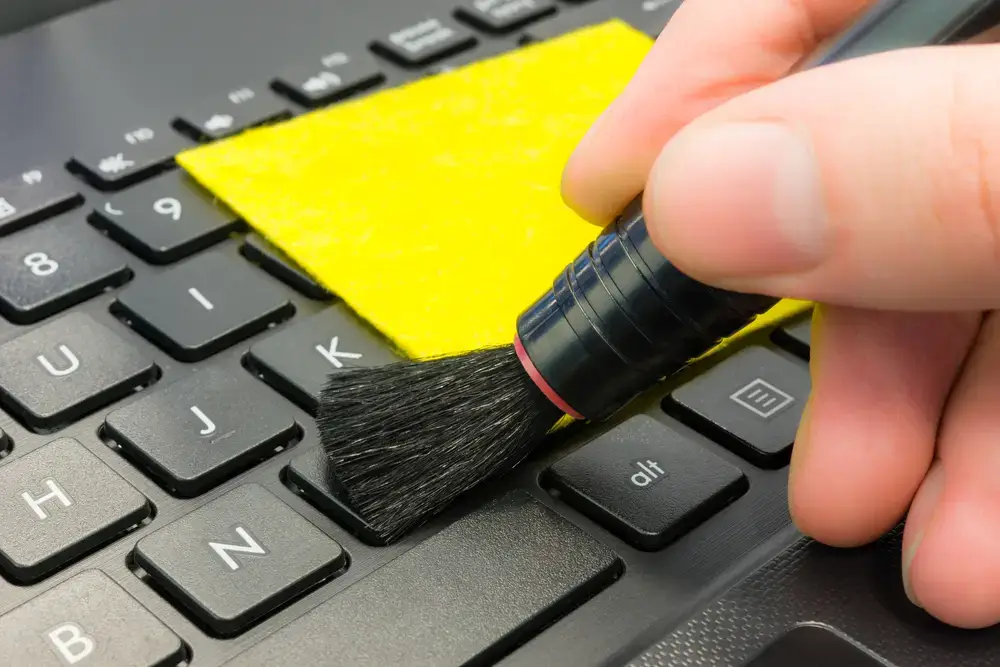
Resumen rápido: limpiar el interior de una computadora ayuda a mejorar la ventilación, bajar temperatura, reducir ruido y evitar fallas por polvo acumulado. Pero no todo se debe tocar: fuente, GPU, pasta térmica y notebooks requieren más cuidado.
Limpieza interna de PC: polvo, temperatura y ventilación
Una computadora con polvo acumulado puede hacer más ruido, levantar temperatura, perder rendimiento o apagarse. La limpieza interna ayuda, pero debe hacerse con cuidado para no dañar componentes.
La regla es simple: limpiar lo necesario, no desarmar por impulso y pasar a diagnóstico técnico si hay temperatura alta, apagados, ruidos o fallas después de limpiar.
Limpiar el interior de una computadora de escritorio no es solo una cuestión estética. El polvo acumulado dentro del gabinete puede afectar la ventilación, elevar la temperatura, aumentar el ruido de los ventiladores y hacer que el equipo rinda peor de lo que debería.
Una PC sucia puede parecer “vieja” o lenta cuando en realidad está trabajando con mala refrigeración. También puede apagarse, hacer ruido excesivo, levantar temperatura o perder estabilidad bajo carga.
En esta guía explicamos cómo limpiar el interior de una computadora de forma segura, qué herramientas conviene usar, qué errores evitar y cuándo una limpieza básica deja de ser suficiente.
Si el equipo ya levanta mucha temperatura, hace ruido, se apaga o lleva mucho tiempo sin revisión, también podés consultar nuestro servicio de mantenimiento de PC y notebooks en Villa Crespo, donde revisamos limpieza interna, control térmico, ventilación y estado general del equipo.
Por qué conviene limpiar el interior de una computadora
Con el tiempo, el polvo se acumula en ventiladores, disipadores, filtros, fuente, placa de video, motherboard y rincones del gabinete. Ese polvo no solo ensucia: también dificulta la circulación de aire y hace que algunos componentes trabajen a mayor temperatura.
Los síntomas más comunes de una PC que necesita limpieza son:
- Más ruido de ventiladores de lo normal.
- Temperaturas elevadas.
- Caídas de rendimiento bajo carga.
- Apagados inesperados.
- Reinicios o inestabilidad.
- Olor a polvo caliente.
- Suciedad visible en rejillas, filtros o ventilaciones.
Si el equipo lleva mucho tiempo sin mantenimiento, ignorarlo es una mala idea. A veces el problema empieza como ruido o temperatura alta y termina acelerando desgaste térmico o fallas más serias.
Herramientas recomendadas para limpiar una PC
Antes de abrir el gabinete, prepará una mesa cómoda, buena luz y herramientas adecuadas. No hace falta convertirlo en laboratorio, pero sí evitar improvisaciones que puedan dañar componentes.
Herramientas básicas
Destornillador adecuado, pincel suave, paño de microfibra, aire comprimido o soplador usado con cuidado.
Materiales útiles
Precintos para ordenar cables, filtros limpios y alcohol isopropílico solo en casos puntuales y con criterio.
Qué evitar
Líquidos comunes, trapos mojados, fuerza excesiva, abrir la fuente o desarmar GPU/notebook sin experiencia.
- Destornillador adecuado para el gabinete.
- Pincel o brocha suave, limpia y seca.
- Aire comprimido o soplador usado con cuidado.
- Paño de microfibra.
- Precintos o bridas para ordenar cables si hace falta.
- Alcohol isopropílico solo en casos puntuales y con criterio.
No uses productos raros, líquidos comunes ni trapos mojados sobre componentes. Lo importante es retirar polvo sin meter humedad, sin rayar placas y sin mover suciedad hacia zonas más delicadas.
Antes de empezar: apagado y seguridad
Antes de limpiar el interior de la computadora, apagá el equipo correctamente y desenchufalo de la corriente. También conviene desconectar monitor, teclado, mouse, parlantes y cualquier cable adicional para trabajar con más comodidad.
Después, presioná el botón de encendido unos segundos con la PC desenchufada para descargar remanentes de energía. No elimina todos los riesgos, pero ayuda a evitar errores básicos.
También conviene tocar lo menos posible los contactos, placas y componentes internos. La limpieza debe ser controlada, no una sesión de manoseo general.
Advertencia importante: no abras la fuente de alimentación. Aunque la PC esté desenchufada, la fuente puede conservar carga eléctrica. Limpiá solo rejillas y zona externa. Si hay olor, ruido raro, apagados o inestabilidad, corresponde revisión técnica.
Si no tenés experiencia, si el equipo tiene mucho valor o si hay síntomas raros además de suciedad, no fuerces el proceso. En esos casos conviene pasar directamente a revisión técnica.
Cómo limpiar el interior de una computadora paso a paso
1. Abrí el gabinete con cuidado
Retirá la tapa lateral del gabinete y dejá los tornillos en un lugar seguro. No fuerces piezas ni desarmes partes que no necesitás tocar.
La idea es limpiar y revisar, no convertir una tarea simple en una reparación nueva.
2. Identificá las zonas con más suciedad
Antes de tocar nada, mirá bien el interior. Normalmente la mayor acumulación de polvo aparece en:
- Ventiladores del gabinete.
- Disipador del procesador.
- Placa de video.
- Rejilla de la fuente de alimentación.
- Filtros de polvo.
- Frente del gabinete.
- Esquinas del chasis.
- Zonas donde los cables bloquean flujo de aire.
Mirar primero y actuar después evita errores. La limpieza apurada suele mover polvo de un lado a otro sin resolver el problema real.
3. Retirá el polvo sin maltratar componentes
Usá aire comprimido o una brocha suave para desprender el polvo. Hacelo con paciencia, sin aplicar chorros violentos a corta distancia ni golpear componentes.
En ventiladores, evitá que giren libremente mientras los limpiás. Sujetarlos suavemente mientras aplicás aire ayuda a no forzar el eje ni generar movimiento innecesario.
En disipadores, trabajá desde varios ángulos para aflojar la suciedad atrapada entre las aletas. Si el polvo está muy compactado, una pasada superficial no alcanza.
4. Limpiá ventiladores, rejillas y filtros
Los ventiladores suelen acumular mucho polvo en las aspas. Podés limpiarlos con brocha suave y, si hace falta, con un paño apenas humedecido fuera de zonas eléctricas. No mojes el interior ni uses líquidos comunes.
Si el gabinete tiene filtros desmontables, retiralos y limpialos bien. No sirve limpiar el interior si la entrada principal de aire sigue tapada.
5. Revisá la placa de video
Si tu PC tiene placa de video dedicada, revisá visualmente ventiladores, disipador y acumulación de polvo. Una GPU sucia puede levantar temperatura, hacer ruido o perder rendimiento bajo carga.
No desmontes la placa ni abras el disipador si no tenés experiencia. Una cosa es limpiar polvo externo; otra muy distinta es desarmar una GPU, cambiar pads térmicos o intervenir el sistema de refrigeración interno.
6. Revisá la fuente sin abrirla
La fuente de alimentación puede acumular polvo en su rejilla y ventilador. Podés limpiar la zona externa con cuidado, pero no abras la fuente. Dentro puede conservar carga eléctrica y no es un componente para manipular sin conocimiento.
Si la fuente hace ruido raro, huele mal, calienta demasiado o el equipo se apaga, no lo trates como simple suciedad. Ahí conviene revisar técnicamente el caso.
7. Ordená cables solo si realmente estorban
La organización de cables ayuda cuando hay un desorden claro que bloquea ventilación o dificulta el mantenimiento. Pero no hace falta obsesionarse con una estética de exhibición si el objetivo es mejorar flujo de aire y limpieza.
Si algún cable cruza frente a ventiladores o entradas de aire, podés corregirlo con bridas o precintos. Orden útil sí; decoración innecesaria no.
8. Revisá visualmente el estado general
Ya que abriste la computadora, aprovechá para mirar si hay señales raras:
- Ventiladores que giran mal.
- Polvo extremo en fuente o GPU.
- Cables flojos.
- Conectores mal asentados.
- Componentes con suciedad anormal.
- Indicios de calentamiento excesivo.
- Olor extraño o marcas visibles.
Este punto sirve para diferenciar una limpieza básica de un problema que necesita diagnóstico.
Errores comunes al limpiar una PC
- Limpiar con la computadora enchufada.
- Usar trapos mojados o líquidos directo sobre componentes.
- Dejar que los ventiladores giren sin control al aplicar aire.
- Desmontar piezas delicadas sin saber volver a armarlas.
- Usar aspiradoras potentes sin criterio cerca de componentes sensibles.
- Abrir la fuente de alimentación.
- Confundir limpieza superficial con mantenimiento completo.
- No revisar temperaturas después de limpiar.
El error más común es creerse más seguro de lo que uno realmente está. Ahí es donde una limpieza sencilla se convierte en una reparación evitable.
Cuándo una limpieza no alcanza
Hay casos donde limpiar ayuda, pero no resuelve el problema de fondo.
- Temperaturas altas que siguen después de la limpieza.
- Ventiladores con ruido raro o falla mecánica.
- Pasta térmica vencida o mal aplicada.
- Apagados, reinicios o inestabilidad.
- Fuente con problemas.
- Placa de video trabajando a temperatura excesiva.
- Suciedad severa en equipos que nunca tuvieron mantenimiento real.
- Lentitud que no cambia después de limpiar.
En esas situaciones, seguir probando soluciones caseras puede hacerte perder tiempo o aumentar el riesgo. Lo correcto es pasar a un diagnóstico técnico antes de que una falla menor termine en algo más caro.
Si además de suciedad el problema principal es lentitud, conviene revisar también nuestra guía sobre PC lenta, mantenimiento, optimización o mejora de hardware.
Qué diferencia hay entre limpieza básica y mantenimiento completo
Limpieza básica
Retira polvo visible, limpia filtros, mejora el flujo de aire y ayuda si el problema era suciedad superficial o acumulación leve.
Mantenimiento completo
Puede incluir control de temperaturas, pasta térmica, ventiladores, estabilidad, ruido, estado general y diagnóstico si hay síntomas.
Una limpieza básica retira polvo visible y mejora el flujo de aire. Un mantenimiento completo puede incluir revisión de temperaturas, pasta térmica, estado de ventiladores, orden interno, diagnóstico de ruido, control de estabilidad y verificación general del equipo.
Si la PC solo tiene polvo leve, una limpieza controlada puede alcanzar. Si hay temperatura alta, apagados o ruido excesivo, ya no alcanza con pasar una brocha.
También podés revisar nuestra guía sobre mantenimiento de PC y notebooks para entender mejor cuándo conviene una revisión más completa.
Cuándo conviene llevar la computadora a servicio técnico
Conviene pedir revisión cuando la PC:
- Sigue levantando temperatura después de limpiarla.
- Hace mucho ruido o vibra de forma anormal.
- Se apaga o se reinicia sola.
- Tiene suciedad muy acumulada y no querés desmontarla por tu cuenta.
- Necesita cambio de pasta térmica.
- Tiene placa de video con temperatura alta.
- Presenta errores, congelamientos o pérdida de rendimiento.
- Necesita mantenimiento más profundo que una limpieza básica.
En SoporteTecno revisamos PCs con problemas de temperatura, ruido, ventilación, mantenimiento interno, lentitud, apagados e inestabilidad.
Si tu caso es una computadora de escritorio, la página más directa es nuestro servicio técnico de PC. Si necesitás una revisión más amplia, podés consultar nuestros servicios técnicos para PC y notebooks o escribirnos desde Contacto.
¿Y si se trata de una notebook?
El principio general también aplica a notebooks: polvo, temperatura y ventilación importan. Pero abrir una notebook es más delicado que abrir una PC de escritorio. Hay trabas plásticas, flex, conectores chicos, bisagras, batería interna y riesgo real de romper algo si se fuerza el desarme.
Si el problema es una notebook que calienta, hace ruido, se apaga o trabaja lenta, conviene revisar nuestra página de reparación de notebooks en Villa Crespo.
Preguntas frecuentes
¿Cada cuánto conviene limpiar el interior de una PC?
Depende del ambiente y del uso. Si hay polvo, mascotas, humo, poca ventilación o uso intensivo, conviene revisar con más frecuencia.
¿Puedo usar una aspiradora para limpiar la computadora?
No es lo ideal cerca de componentes sensibles. Puede generar estática o mover piezas con demasiada fuerza. Si se usa, debe ser con mucho criterio y lejos de zonas delicadas.
¿Conviene cambiar pasta térmica cada vez que limpio?
No siempre. Conviene cambiarla si hay temperatura alta, pasta degradada, desmontaje del disipador o mantenimiento profundo. No hace falta tocarla por deporte.
¿Limpiar la PC mejora el rendimiento?
Puede mejorar si el equipo estaba limitado por temperatura o ventilación. Si la lentitud viene de disco, RAM, Windows o malware, la limpieza física no va a resolver todo.
¿Esto también aplica para notebooks?
El principio sí, pero las notebooks son más delicadas. Abrirlas sin experiencia puede romper trabas, flex, conectores o carcasa. Para notebooks conviene más cuidado.
¿Una limpieza interna reemplaza al mantenimiento técnico?
No necesariamente. La limpieza interna puede ser una parte del mantenimiento, pero un mantenimiento técnico serio también puede incluir control térmico, revisión de ventiladores, pasta térmica, estabilidad, ruido y estado general del equipo.
Conclusión
Limpiar el interior de una computadora ayuda a mejorar ventilación, reducir polvo acumulado y prevenir problemas térmicos. Pero también hay que saber dónde termina una limpieza razonable y dónde empieza el riesgo de meter mano sin necesidad.
Si la limpieza básica alcanza, perfecto. Si la PC sigue caliente, ruidosa, lenta o inestable, lo inteligente es revisar el equipo con criterio técnico y resolver el problema de fondo.
¿Tu PC necesita limpieza interna o mantenimiento?
Escribinos indicando si es PC de escritorio o notebook, qué síntomas tiene, si hace ruido, si calienta o si se apaga. Podemos orientarte sobre limpieza interna, mantenimiento completo o revisión técnica.