
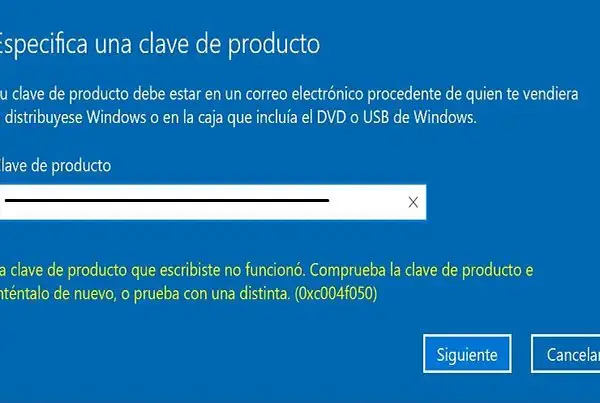
Los errores de activación de Windows 0xC004F211 y 0xC004F213 suelen aparecer cuando Windows no puede validar correctamente la licencia del equipo. Esto puede pasar después de un cambio importante de hardware, una reinstalación, una edición incorrecta de Windows o una licencia digital que no está bien vinculada.
El punto importante es no salir corriendo a comprar una licencia nueva sin revisar antes el caso. Muchas veces el problema no es falta de licencia, sino una edición mal instalada, una cuenta Microsoft no vinculada, un cambio de motherboard o una instalación que no coincide con la licencia original del equipo.
En esta guía explicamos qué significa cada error, qué revisar antes de pagar por una clave nueva y cuándo conviene pedir asistencia técnica para evitar reinstalaciones innecesarias, pérdida de tiempo o cambios mal hechos.
Si tu PC o notebook muestra errores de activación después de reinstalar Windows, cambiar hardware o actualizar componentes, podés consultar nuestros servicios técnicos especializados para PC y notebooks, solicitar asistencia remota para problemas de Windows o escribirnos desde Contacto indicando el código exacto del error.
¿Windows no activa después de reinstalar o cambiar hardware?
Antes de comprar una licencia nueva, conviene revisar edición instalada, tipo de licencia, cuenta Microsoft, cambios recientes de hardware y código exacto del error.
¿Se puede revisar el problema de activación de forma remota?
En muchos casos sí. Si Windows inicia y tenés conexión a internet, se puede revisar de forma remota la edición instalada, el estado de activación, la cuenta Microsoft vinculada, el código exacto del error y si la licencia original coincide con la instalación actual.
Esto ayuda a evitar reinstalaciones innecesarias, compras de licencias sin revisar o cambios mal hechos. Si el equipo no inicia, primero conviene evaluar si hay datos importantes antes de tocar el sistema.
Podés consultar nuestra asistencia remota para problemas de Windows o escribirnos desde Contacto con una foto del error de activación.
Qué significan los errores 0xC004F211 y 0xC004F213
Los códigos 0xC004F211 y 0xC004F213 están relacionados con la activación de Windows, pero no significan exactamente lo mismo. Entender la diferencia evita tomar una decisión incorrecta.
Error 0xC004F211: Windows detectó un cambio importante de hardware
El error 0xC004F211 aparece cuando Windows interpreta que el hardware del equipo cambió de forma significativa. El caso más común es el reemplazo de la motherboard, aunque también puede aparecer después de ciertas reparaciones o modificaciones importantes.
Cuando esto ocurre, Windows puede dejar de reconocer la activación anterior porque la licencia estaba asociada al hardware previo. Para el sistema, el equipo puede parecer diferente al dispositivo donde estaba activada la licencia original.
Causas comunes del error 0xC004F211
- reemplazo de motherboard;
- reparación importante del equipo;
- cambio de hardware que modifica la identificación del dispositivo;
- reinstalación de Windows después de una reparación;
- licencia digital no vinculada correctamente a una cuenta Microsoft;
- uso de una licencia OEM asociada al hardware anterior.
Si el error apareció después de cambiar la placa madre, no lo trates como un problema menor. En activación de Windows, la motherboard suele ser el componente más sensible para la validación de licencia.
Error 0xC004F213: Windows no encontró una licencia válida
El error 0xC004F213 indica que Windows no encontró una clave de producto o licencia digital válida asociada a la instalación actual.
Este error puede aparecer aunque el equipo haya tenido Windows activado antes. Por eso hay que revisar la edición instalada, el tipo de licencia, la cuenta Microsoft y si hubo cambios de hardware recientes.
Causas comunes del error 0xC004F213
- Windows se instaló sin ingresar clave de producto;
- la licencia digital no está vinculada a la instalación actual;
- se instaló Windows Pro en un equipo que tenía licencia para Windows Home;
- se cambió hardware importante y Windows no encuentra la licencia anterior;
- la licencia OEM estaba asociada a otro hardware;
- hay problemas de comunicación con los servidores de activación;
- se usó una clave no válida o no compatible con la edición instalada.
Antes de comprar una clave nueva, conviene revisar si el equipo tenía una licencia digital válida, si la edición instalada coincide con la licencia original y si la licencia estaba vinculada a una cuenta Microsoft.
Regla práctica: no comprar una clave nueva sin revisar
Un error de activación no siempre significa que falte licencia. Puede ser una edición incorrecta, un cambio de hardware, una cuenta Microsoft distinta, una licencia OEM asociada al equipo anterior o una reinstalación mal elegida.
Primero se revisa el caso. Después se decide si corresponde reactivar, corregir edición, reinstalar correctamente o usar una licencia válida nueva.
Qué revisar antes de comprar una licencia nueva
Comprar una licencia sin revisar el origen del problema puede ser un gasto innecesario. Antes de eso, conviene seguir un orden lógico.
1. Confirmar la edición instalada de Windows
Este es uno de los errores más comunes. Si el equipo tenía licencia para Windows Home y se instaló Windows Pro, la activación puede fallar aunque la licencia original sea legítima.
Podés revisar la edición desde:
- Configuración > Sistema > Acerca de;
- o usando el comando winver desde Ejecutar.
Si la edición no coincide, puede ser necesario instalar la edición correcta o usar una clave compatible con la versión instalada.
2. Revisar el estado de activación
Entrá en:
- Configuración > Sistema > Activación en Windows 11;
- Configuración > Actualización y seguridad > Activación en Windows 10.
Ahí debería aparecer si Windows está activado, si tiene licencia digital o si la licencia está vinculada a una cuenta Microsoft.
3. Verificar si la licencia digital está vinculada a una cuenta Microsoft
Si antes del cambio de hardware la licencia digital estaba vinculada a una cuenta Microsoft, es posible intentar la reactivación usando el solucionador de problemas de activación.
Esto es especialmente importante cuando el error aparece después de cambiar hardware o reinstalar Windows.
4. Revisar si la clave está guardada en BIOS o UEFI
Muchas notebooks y PCs de marca traen la clave original grabada en el firmware del equipo. En esos casos, Windows suele activarse automáticamente al instalar la edición correcta.
Si no activa, puede deberse a que se instaló una edición distinta, a un cambio de hardware o a un problema de validación.
5. Confirmar si hubo cambios recientes de hardware
Los cambios menores no suelen romper la activación, pero los cambios importantes sí pueden hacerlo.
Cambios que normalmente no deberían romper la activación
- cambio de disco HDD por SSD;
- ampliación de memoria RAM;
- mantenimiento o limpieza interna;
- reinstalación limpia de Windows en la misma edición;
- actualización de drivers o programas.
Cambios que sí pueden afectar la activación
- reemplazo de motherboard;
- cambio completo de equipo;
- instalación de una edición distinta de Windows;
- uso de una licencia OEM en otro hardware;
- reparación mayor que modifica la identificación del equipo.
Si el error apareció después de una reparación, es clave saber qué componente se cambió y qué tipo de licencia tenía el equipo.
Cómo solucionar errores de activación de Windows
1. Ejecutar el solucionador de problemas de activación
El primer paso razonable es usar la herramienta integrada de Windows.
- Entrá en Inicio.
- Abrí Configuración.
- Ingresá en Sistema > Activación.
- Seleccioná Solucionar problemas.
- Si aparece la opción, elegí Cambié el hardware de este dispositivo recientemente.
Este camino tiene más sentido si la licencia estaba vinculada a una cuenta Microsoft antes del cambio de hardware.
2. Iniciar sesión con la cuenta Microsoft correcta
Si tenías una licencia digital vinculada, necesitás iniciar sesión con la misma cuenta Microsoft asociada a esa licencia. Usar otra cuenta puede impedir que el solucionador encuentre el dispositivo correcto.
Este punto parece obvio, pero en la práctica genera muchos casos mal diagnosticados.
3. Cambiar la clave de producto
Si tenés una clave legítima, podés ingresarla manualmente desde:
- Configuración.
- Sistema.
- Activación.
- Cambiar clave de producto.
La clave debe corresponder a la edición instalada. Una clave de Windows Home no activa Windows Pro, y al revés.
4. Reinstalar la edición correcta si corresponde
Si el problema es que se instaló una edición incorrecta de Windows, cambiar claves al azar no resuelve el fondo. Puede ser necesario reinstalar la edición correcta y conservar la información de forma segura.
Si el equipo tiene archivos importantes, no conviene reinstalar sin backup. En ese caso, primero hay que proteger los datos y después corregir el sistema.
5. Comprar una licencia nueva solo si realmente hace falta
Una licencia nueva puede ser necesaria si la licencia anterior no es transferible, si se reemplazó la motherboard en un equipo con licencia OEM o si no existe una licencia válida asociada al dispositivo.
Pero no debería ser la primera reacción. Primero hay que revisar edición, cuenta, tipo de licencia, hardware cambiado y estado real del sistema.
Para información oficial, podés consultar la guía de Microsoft sobre reactivación de Windows después de cambios de hardware y errores de activación:
Ver guía oficial de Microsoft sobre reactivación de Windows después de un cambio de hardware
Errores de activación después de reinstalar Windows
Los errores de activación también pueden aparecer después de reinstalar Windows, especialmente si se instaló una edición distinta a la original, si no se ingresó clave, si no hay conexión a internet o si la licencia digital no está disponible para esa instalación.
En equipos de marca, si la licencia está grabada en BIOS/UEFI, lo más importante es instalar la edición correcta. Si se instala otra edición, Windows puede no activarse aunque el equipo tenga una licencia legítima.
Si el problema apareció después de una instalación o reparación, también puede interesarte nuestra guía sobre qué hacer cuando Windows no inicia.
Cuándo pedir asistencia técnica
Conviene pedir asistencia si:
- Windows no activa después de reinstalar el sistema;
- aparece el error 0xC004F211 después de cambiar hardware;
- aparece el error 0xC004F213 y no sabés si el equipo tenía licencia digital;
- no estás seguro de si corresponde Windows Home o Windows Pro;
- no sabés si la licencia es OEM, Retail o digital;
- el equipo tiene otros errores además de la activación;
- necesitás conservar datos antes de reinstalar o corregir Windows;
- el equipo quedó mal después de una actualización o reparación.
En SoporteTecno revisamos equipos con problemas de Windows, activación, reinstalación, errores de sistema y fallas posteriores a cambios de hardware. Si Windows inicia, muchas comprobaciones pueden orientarse mediante asistencia remota. Si el equipo no inicia o hay datos importantes, primero conviene proteger la información antes de reinstalar o modificar el sistema.
Para casos generales de sistema, podés revisar nuestros servicios técnicos especializados. Si el problema es en una computadora de escritorio, también podés consultar el servicio técnico de PC. Para una consulta directa, escribinos desde Contacto.
Preguntas frecuentes
¿Qué significa el error 0xC004F211?
Significa que Windows detectó un cambio importante en el hardware del dispositivo. Suele aparecer después de reemplazar la motherboard o hacer una reparación mayor.
¿Qué significa el error 0xC004F213?
Significa que Windows no encontró una clave de producto o licencia válida asociada al equipo o a la instalación actual.
¿Cambiar un disco por SSD puede romper la activación?
Normalmente no debería. Si se instala la misma edición de Windows y el equipo tenía licencia válida, el cambio de disco no suele ser el problema principal.
¿Cambiar la motherboard puede afectar la licencia?
Sí. Es uno de los cambios más sensibles para la activación, especialmente en equipos con licencia OEM asociada al hardware original.
¿Tengo que comprar una licencia nueva?
No necesariamente. Primero conviene revisar edición instalada, tipo de licencia, cuenta Microsoft, cambios de hardware y estado de activación. Comprar una clave sin revisar puede ser un gasto inútil.
¿Windows Home y Windows Pro usan la misma licencia?
No. Una licencia debe coincidir con la edición instalada. Si el equipo tiene licencia para Windows Home y se instala Windows Pro, la activación puede fallar.
¿Conviene reinstalar Windows para solucionar la activación?
Solo si corresponde. Si el problema es una edición incorrecta o una instalación dañada, puede ser necesario. Pero si hay datos importantes, primero hay que hacer backup o revisar el estado del equipo.
¿SoporteTecno vende licencias o claves de Windows?
No ofrecemos claves dudosas ni activaciones por métodos no legítimos. Podemos revisar el caso, identificar si existe una licencia válida, corregir edición, orientar sobre activación legítima o indicar cuándo corresponde adquirir una licencia válida nueva.
¿La revisión puede hacerse sin llevar el equipo al taller?
Si Windows inicia y hay conexión a internet, muchas verificaciones iniciales pueden hacerse por asistencia remota. Si el equipo no inicia, tiene fallas de hardware o hay datos importantes en riesgo, puede convenir una revisión presencial o de taller.
Servicio técnico para errores de activación de Windows
Si tenés una PC o notebook con problemas de activación, errores después de reinstalar Windows, fallas posteriores a una reparación o dudas sobre la licencia original del equipo, podemos revisar el caso y orientarte con el procedimiento correcto.
Para una mejor primera orientación, conviene enviar:
- si es PC o notebook;
- marca y modelo del equipo;
- edición de Windows instalada;
- código exacto del error;
- si se cambió algún componente recientemente;
- si Windows fue reinstalado o actualizado;
- una foto del mensaje de activación, si es posible.
¿Necesitás revisar un problema de activación de Windows?
Si tu PC o notebook muestra el error 0xC004F211, 0xC004F213 o fallas después de una reinstalación, podemos revisar el caso y orientarte con el procedimiento correcto.
Si Windows inicia, muchas comprobaciones pueden hacerse mediante asistencia remota. Si el equipo no inicia o hay datos importantes, primero conviene proteger la información antes de reinstalar o modificar el sistema.
Enviá por WhatsApp marca, modelo, edición de Windows, error que aparece y si se cambió algún componente recientemente.