
Elegir entre SSD y HDD no es una cuestión de moda. Es una decisión práctica que afecta velocidad, capacidad, durabilidad, costo y experiencia real de uso. La mejor opción depende del equipo que tenés, del presupuesto y del problema que querés resolver.
En muchos casos, el tipo de disco cambia por completo cómo se siente una PC o notebook. Una computadora con disco mecánico puede parecer vieja aunque el procesador y la memoria todavía sean aceptables. En cambio, un SSD suele mejorar mucho el arranque, la apertura de programas y la respuesta general del sistema.
En esta guía explicamos la diferencia entre SSD vs HDD, cuándo conviene cada uno, qué revisar antes de cambiar el disco y cómo evitar perder datos durante una migración.
Si tu PC o notebook está lenta, tarda mucho en iniciar o todavía usa disco mecánico, podés consultar nuestros servicios técnicos especializados para PC y notebooks. También podemos revisar compatibilidad, migración de datos, instalación de Windows y si realmente conviene el upgrade.
¿Querés mejorar tu PC o notebook con un SSD?
Escribinos indicando si es PC o notebook, marca y modelo, qué disco tiene actualmente y qué problema notás. Podemos revisar compatibilidad, migración de datos, instalación de Windows y si realmente conviene cambiar el disco.
Qué diferencia hay entre SSD y HDD
La diferencia principal está en la tecnología que usa cada unidad.
- SSD: usa memoria flash, no tiene partes móviles y trabaja mucho más rápido.
- HDD: usa platos magnéticos y partes mecánicas, por eso es más lento y más sensible a golpes.
Esa diferencia impacta en casi todo: arranque de Windows, apertura de programas, copia de archivos, ruido, temperatura, consumo, resistencia física y experiencia diaria.
Regla práctica
Si el equipo usa HDD como disco principal y el resto del hardware todavía es razonable, cambiar a SSD suele ser una de las mejoras con mayor impacto real.
Pero si el disco viejo está fallando o tiene datos importantes, primero hay que proteger la información. No conviene clonar, formatear o reinstalar sin revisar el estado de la unidad.
Ventajas del SSD
- Más velocidad: mejora el arranque, la apertura de programas y la respuesta general del equipo.
- Menos tiempo de espera: Windows carga más rápido y el sistema se siente más ágil.
- Mayor resistencia a golpes: al no tener partes móviles, es mejor opción para notebooks.
- Menor consumo: puede ayudar en equipos portátiles.
- Menos ruido y vibración: funciona de forma silenciosa.
- Mejor experiencia diaria: especialmente en equipos que antes usaban HDD como disco principal.
Desventajas del SSD
- Precio más alto por capacidad: sigue siendo más caro por GB que un HDD.
- Menor capacidad económica: si necesitás muchísimo espacio barato, no siempre es la mejor opción.
- Recuperación más compleja en ciertas fallas: cuando un SSD falla, la recuperación puede ser más difícil que en algunos discos mecánicos.
- No reemplaza el backup: aunque sea rápido y moderno, también puede fallar.
Por eso, aunque un SSD mejore mucho el rendimiento, igual sigue siendo obligatorio tener backup de la información importante.
Ventajas del HDD
- Más capacidad por menos dinero: útil si necesitás guardar grandes volúmenes de datos.
- Buena opción para almacenamiento masivo: fotos, videos, copias, archivos pesados o datos secundarios.
- Puede servir como disco complementario: especialmente en PCs de escritorio con espacio para más de una unidad.
Desventajas del HDD
- Menor velocidad: Windows, programas y archivos cargan bastante más lento.
- Mayor sensibilidad física: golpes o vibraciones pueden afectar el disco.
- Más ruido y calor: al ser mecánico, genera movimiento interno.
- Peor experiencia como disco principal: hoy queda muy atrás frente a un SSD para sistema operativo.
SSD SATA vs SSD NVMe: no todos los SSD son iguales
Cuando alguien dice “poner un SSD”, puede estar hablando de dos tipos comunes: SSD SATA o SSD NVMe.
SSD SATA
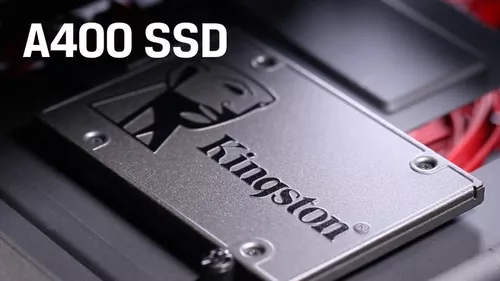
El SSD SATA suele tener formato de 2.5 pulgadas y se conecta como un disco tradicional. Es muy útil para mejorar PCs y notebooks que antes usaban HDD.
En muchos equipos más antiguos, pasar de HDD a SSD SATA ya genera una mejora enorme. No es la opción más rápida del mercado, pero frente a un disco mecánico el cambio suele ser muy notorio.
SSD NVMe
El SSD NVMe suele venir en formato M.2 y trabaja a velocidades superiores, siempre que la motherboard o notebook lo soporte.
Es una excelente opción en equipos modernos, pero no todos los equipos tienen ranura compatible. Antes de comprar, hay que revisar modelo exacto, tipo de ranura y compatibilidad.
Qué conviene para una PC de uso diario
Para una PC o notebook de uso diario, el SSD suele ser la mejor decisión casi siempre. No porque sea “premium”, sino porque cambia de verdad la experiencia: arranca más rápido, responde mejor y reduce gran parte de la sensación de lentitud.
Si hoy tenés una máquina con HDD y querés mejorar rendimiento, muchas veces pasar a SSD mueve más la aguja que instalar programas de optimización o hacer ajustes menores.
Si querés mejorar una computadora de escritorio, podés ver nuestro servicio técnico de PC. Si el equipo es portátil, también puede servirte nuestra página de reparación de notebooks en Villa Crespo.
Cuándo conviene un SSD
Conviene instalar un SSD cuando:
- la PC tarda mucho en arrancar;
- los programas abren lento;
- Windows se siente pesado;
- el equipo usa todavía un HDD como disco principal;
- querés mejorar una notebook sin cambiarla completa;
- necesitás una máquina más ágil para trabajo, estudio o uso diario;
- querés reinstalar Windows sobre una unidad más rápida.
En la práctica, para la mayoría de los usuarios actuales, un SSD como unidad principal es la opción más razonable.
Cuándo conviene un HDD
Un HDD todavía puede tener sentido cuando:
- necesitás mucho espacio al menor costo posible;
- lo vas a usar como disco secundario;
- la prioridad es capacidad y no velocidad;
- querés guardar fotos, videos o archivos grandes;
- necesitás una unidad para copias o archivo de datos.
No es la mejor opción para instalar Windows si buscás una experiencia fluida, pero sigue siendo útil como almacenamiento masivo.
Qué conviene en una notebook
En notebooks, el SSD gana todavía más valor. No solo por velocidad, sino también por resistencia física, menor consumo y mejor comportamiento general en equipos portátiles.
Una notebook con HDD puede sentirse vieja aunque todavía tenga vida útil. En muchos casos, cambiar a SSD le da una mejora muy notoria sin reemplazar el equipo completo.
Antes de comprar, conviene revisar si la notebook usa disco SATA de 2.5 pulgadas, ranura M.2 SATA, M.2 NVMe o alguna limitación específica del modelo.
Qué conviene para juegos, trabajo o almacenamiento
Para juegos
Un SSD ayuda a reducir tiempos de carga y mejora la experiencia general. No siempre aumenta FPS por sí mismo, pero sí reduce esperas y mejora la respuesta del sistema.
Para trabajo diario
Un SSD casi siempre conviene más. El sistema responde mejor, se abren más rápido documentos, navegador, programas de oficina y herramientas de trabajo.
Para diseño, edición o tareas pesadas
Un SSD mejora carga de proyectos, apertura de archivos grandes y fluidez general. Si el trabajo mueve muchos datos, puede convenir combinar SSD rápido para sistema/proyectos y otra unidad para almacenamiento.
Para almacenamiento masivo
Un HDD puede seguir siendo útil si necesitás guardar mucho volumen de datos al menor costo posible.
SSD + HDD: una combinación que muchas veces tiene sentido
En muchas PCs, la mejor solución no es elegir uno y descartar el otro, sino combinarlos:
- SSD para Windows, programas y uso principal.
- HDD para archivos pesados, copias o almacenamiento secundario.
Esa mezcla suele dar buen equilibrio entre velocidad y capacidad, siempre que el equipo tenga espacio y conexiones disponibles.
Qué revisar antes de cambiar el disco
Antes de comprar o instalar una unidad nueva, conviene revisar algunos puntos.
- Compatibilidad física: si el equipo usa SATA, M.2 SATA, M.2 NVMe u otro formato.
- Capacidad necesaria: no comprar poco si después Windows y programas van a quedar ajustados.
- Estado del disco actual: si está fallando, primero hay que proteger los datos.
- Memoria RAM y procesador: si el equipo es demasiado limitado, quizá el SSD no resuelve todo.
- Backup previo: nunca conviene tocar disco sin respaldar información importante.
- Migración o instalación limpia: decidir si conviene clonar el sistema o reinstalar Windows desde cero.
Si además vas a actualizar o reinstalar Windows, puede servir revisar nuestra guía sobre cómo actualizar el sistema operativo sin perder datos.
Clonar el disco o instalar Windows desde cero
Cuando se cambia de HDD a SSD, aparecen dos caminos: clonar el disco actual o hacer una instalación limpia.
Clonar el disco
La clonación copia el sistema actual al nuevo disco. Puede ser cómoda si Windows está sano, los programas funcionan bien y no querés reinstalar todo.
Pero si el sistema está dañado, lleno de errores o infectado, clonar puede arrastrar los mismos problemas al SSD nuevo.
Instalación limpia
Una instalación limpia suele ser mejor cuando el sistema está desordenado, lento, con errores o muy cargado. Requiere reinstalar programas y configurar nuevamente, pero deja una base más limpia.
La decisión correcta depende del estado real del equipo, no de una regla única.
Riesgo de pérdida de datos al cambiar disco
Cambiar un disco no debería hacerse sin revisar los datos primero. Si hay archivos importantes, fotos, documentos o información de trabajo, conviene hacer backup antes de tocar particiones, clonar o reinstalar.
Si el disco actual ya muestra errores, ruidos, lentitud extrema o desconexiones, no conviene insistir con pruebas al azar. Puede ser mejor evaluar una recuperación antes de seguir manipulando la unidad.
En esos casos, podés revisar nuestro servicio de recuperación de datos en Villa Crespo.
Cuándo conviene pedir asesoramiento técnico
Conviene consultar cuando:
- no sabés si el problema real de lentitud viene del disco;
- querés mejorar la máquina sin gastar mal;
- dudás entre upgrade, reinstalación o cambio de equipo;
- querés migrar datos de forma correcta;
- el disco actual puede estar fallando;
- no sabés si tu notebook soporta SSD SATA o NVMe;
- necesitás conservar programas, archivos o configuración.
En SoporteTecno podemos revisar el equipo, confirmar compatibilidad, instalar SSD, migrar datos, reinstalar Windows, optimizar el sistema y evaluar si la mejora realmente conviene.
Podés consultar nuestros servicios técnicos para PC y notebooks o escribirnos desde Contacto.
Preguntas frecuentes
¿Un SSD hace que la PC sea mucho más rápida?
Sí. En muchísimos casos la mejora es muy notoria, sobre todo si antes usaba HDD como disco principal.
¿El HDD ya no sirve?
Sí sirve, pero principalmente como almacenamiento masivo o disco secundario. Como unidad principal para Windows quedó muy atrás frente al SSD.
¿Conviene cambiar a SSD aunque la PC sea vieja?
Muchas veces sí, pero depende del resto del hardware y del sentido económico de la mejora.
¿SSD SATA o NVMe?
Depende de la compatibilidad del equipo. Si la PC o notebook soporta NVMe, puede ser la opción más rápida. Si no, un SSD SATA igual puede mejorar muchísimo frente a un HDD.
¿Se pueden usar SSD y HDD al mismo tiempo?
Sí. En muchas PCs, SSD para sistema y HDD para archivos es una combinación muy equilibrada.
¿Conviene clonar el disco viejo al SSD nuevo?
Solo si el sistema actual está sano. Si Windows tiene errores, virus, saturación o fallas, puede ser mejor una instalación limpia.
¿Se pueden conservar los datos al cambiar de HDD a SSD?
Sí, muchas veces se pueden migrar o respaldar, pero depende del estado del disco viejo. Si el disco está fallando, primero hay que proteger la información.
Conclusión
La comparación SSD vs HDD no se resuelve con una respuesta universal. Si priorizás velocidad, agilidad y mejor experiencia general, el SSD gana con claridad. Si necesitás mucha capacidad económica para guardar archivos, el HDD todavía puede tener sentido.
Para la mayoría de PCs y notebooks de uso diario, el cambio a SSD es una de las mejoras más notorias. Pero antes de comprar, conviene revisar compatibilidad, estado del disco actual, necesidad de backup y si conviene clonar o reinstalar.
¿Querés mejorar tu PC o notebook con un SSD?
Escribinos indicando si es PC o notebook, marca y modelo, qué disco tiene actualmente y qué problema notás. Podemos ayudarte a revisar compatibilidad, migración de datos, instalación de Windows y si realmente conviene el upgrade.