
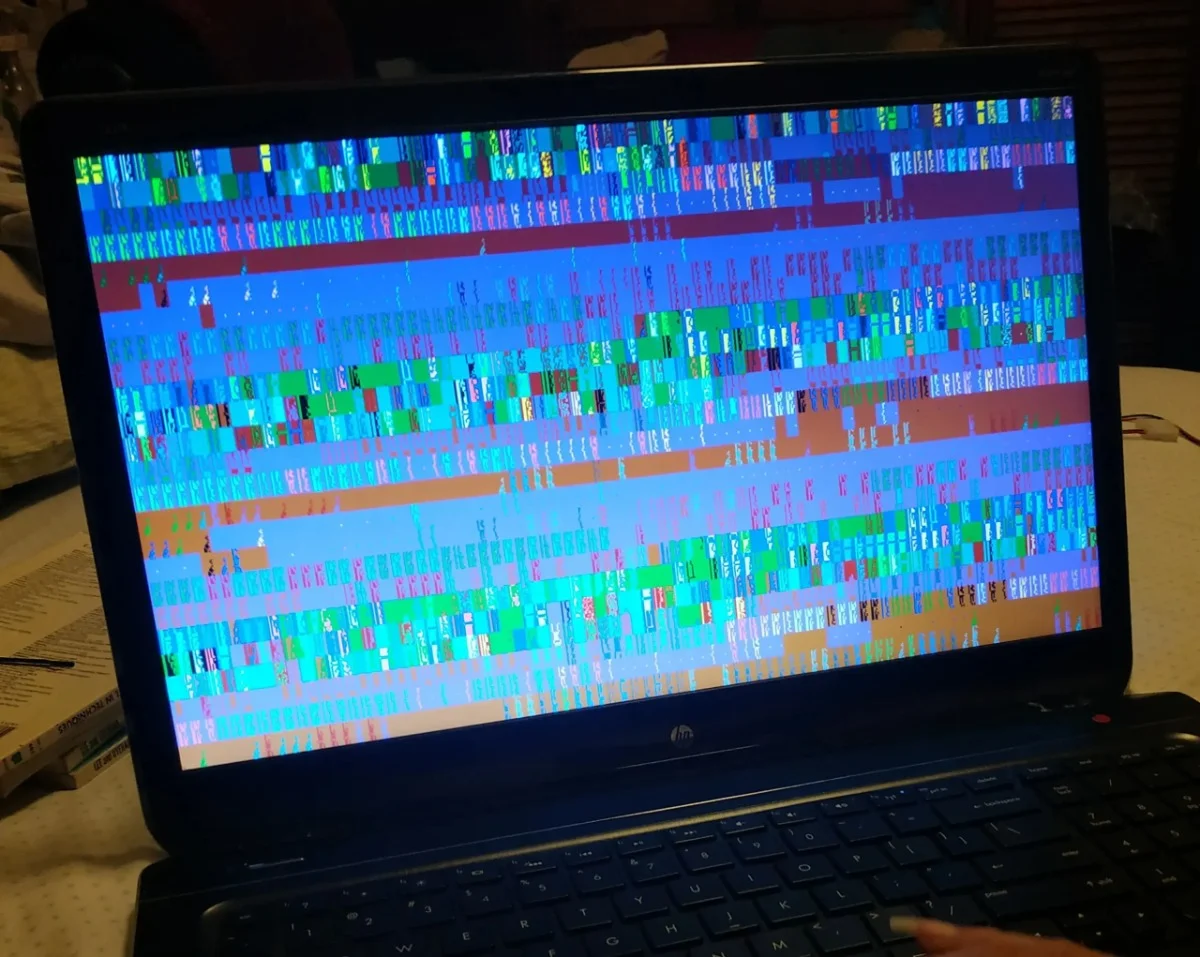
Resumen rápido: los problemas de pantalla en PC pueden aparecer como pantalla negra, falta de imagen, parpadeo, líneas, colores raros, artefactos, baja resolución o cortes de señal. La causa puede estar en el monitor, cable, placa de video, RAM, fuente, motherboard, drivers o Windows.
Problemas de pantalla: no siempre es el monitor
Una pantalla negra, líneas, parpadeos o artefactos no significan automáticamente que el monitor o la placa de video estén dañados.
El diagnóstico correcto separa si el problema viene de pantalla, cable, salida de video, GPU, RAM, fuente, motherboard, drivers o sistema operativo.
Los problemas de pantalla en PC pueden aparecer de muchas formas: imagen que parpadea, pantalla negra, líneas verticales u horizontales, colores extraños, baja resolución, cortes de señal o directamente falta total de video.
El error más común es asumir demasiado rápido que “se rompió el monitor” o “murió la placa de video”. A veces la causa es simple, como un cable flojo. Otras veces el síntoma apunta a una falla de hardware, temperatura, drivers, memoria RAM, fuente o motherboard.
En esta guía repasamos los síntomas más frecuentes, qué conviene revisar primero, qué pruebas no deberías hacer sin criterio y cuándo conviene pedir diagnóstico técnico.
Advertencia: no compres monitor, cable, pantalla o placa de video solo por intuición. Un mismo síntoma puede venir de varias causas distintas. Comprar repuestos sin diagnóstico suele salir caro.
¿Tu PC o notebook tiene problemas de imagen?
Escribinos indicando si es PC o notebook, qué síntoma aparece, si hay imagen al encender, si probaste otro monitor/cable y si el equipo tiene archivos importantes. Con esos datos podemos orientarte mejor.
Qué tipos de problemas de pantalla pueden aparecer
El síntoma importa porque orienta el diagnóstico. No es lo mismo una pantalla sin señal que una imagen con artefactos o una resolución incorrecta después de actualizar drivers.
Sin imagen
Pantalla negra, “sin señal”, equipo que enciende pero no muestra video o imagen que desaparece.
Imagen defectuosa
Líneas, colores alterados, artefactos, distorsión, parpadeo o cortes intermitentes.
Problema de sistema
Resolución incorrecta, drivers dañados, pantalla negra al entrar a Windows o errores tras actualizar.
- Pantalla negra o sin imagen.
- Mensaje de “sin señal”.
- Parpadeo intermitente.
- Líneas verticales u horizontales.
- Imagen distorsionada o con artefactos.
- Colores alterados.
- Resolución incorrecta o borrosa.
- Cortes de señal o pérdida momentánea de video.
- Pantalla que responde mal o no detecta bien la salida de video.
Causas comunes de problemas de pantalla en PC
1. Cables o conexiones defectuosas
Es una de las causas más simples y más ignoradas. Un cable HDMI, DisplayPort, DVI o VGA flojo, dañado o de mala calidad puede provocar cortes de señal, parpadeos o falta de imagen.
Antes de sospechar una falla grave, conviene revisar si el cable está bien conectado, si el monitor detecta señal y si el problema cambia usando otro cable o entrada.
2. Monitor con fallas
Si el panel, la fuente del monitor o su electrónica interna fallan, pueden aparecer líneas, problemas de brillo, inestabilidad o pérdida de imagen.
Antes de culpar a la PC, conviene probar el monitor con otra computadora, notebook o consola si está disponible. Si el síntoma aparece con distintas fuentes, el problema puede estar en el monitor.
3. Drivers de video dañados o mal instalados
Cuando los controladores de video están corruptos, desactualizados o mal instalados, pueden aparecer resoluciones incorrectas, pantallas negras al iniciar Windows, parpadeos, artefactos o inestabilidad gráfica.
Este caso suele aparecer después de actualizaciones de Windows, cambios de placa de video, instalación de drivers incorrectos o conflictos entre versiones.
4. Problemas de placa de video o GPU
Si la GPU está fallando, el síntoma puede ir desde imagen distorsionada hasta ausencia total de video. También puede haber congelamientos, reinicios, artefactos en pantalla o fallas bajo carga.
En PC de escritorio, la falla puede estar en la placa de video, su alimentación, el slot PCIe, la fuente, temperatura o drivers. No conviene comprar otra placa sin confirmar primero la causa.
5. Temperatura excesiva
El sobrecalentamiento puede afectar tanto la estabilidad general del sistema como la salida de video. Si la PC calienta demasiado, la imagen puede fallar, el equipo puede reiniciarse o la GPU puede reducir rendimiento para protegerse.
Si hay temperatura alta, ruido fuerte de ventiladores o apagados bajo carga, conviene revisar limpieza, pasta térmica, coolers, flujo de aire y estado general del equipo.
También puede servirte nuestra guía sobre sobrecalentamiento en notebooks y mantenimiento preventivo.
6. Fallas de memoria RAM, fuente o motherboard
No todos los problemas de pantalla vienen del monitor o de la placa de video. Una RAM defectuosa, una fuente inestable, una motherboard con fallas o una alimentación incorrecta también pueden provocar falta de imagen o comportamiento errático.
Por eso, cuando una PC enciende pero no da imagen, el diagnóstico no puede limitarse a “debe ser video”. Hay que revisar el conjunto.
7. Problemas de pantalla en notebooks
En notebooks, además de drivers, sistema y GPU integrada, pueden aparecer fallas propias del equipo portátil: flex de pantalla, panel, bisagras, retroiluminación, placa madre, conector interno o salida externa.
Una prueba útil es conectar un monitor externo. Si la notebook da imagen externa pero no en su pantalla, puede orientar hacia panel, flex, retroiluminación o circuito interno. Si tampoco da imagen externa, el problema puede ser más profundo.
Si tu caso es una portátil, conviene revisar reparación de notebooks en Villa Crespo.
Qué conviene revisar primero
Antes de comprar repuestos o tocar configuraciones delicadas, conviene hacer pruebas simples y ordenadas.
- Comprobar si el monitor enciende correctamente.
- Revisar que el cable esté bien conectado en ambos extremos.
- Probar otro cable de video si está disponible.
- Probar otra entrada del monitor.
- Probar otro monitor o TV si se puede.
- Verificar si la PC realmente arranca o solo prende luces/ventiladores.
- Revisar si el problema empezó después de actualizar Windows o drivers.
- Escuchar si hay pitidos, reinicios, ventiladores al máximo o apagados.
Si después de esas comprobaciones el problema sigue, ya conviene dejar de improvisar. Seguir reiniciando, cambiando piezas o instalando drivers al azar puede complicar el diagnóstico.
Cuándo el problema parece ser de software
Hay casos donde el video falla, pero la causa no es física. Por ejemplo:
- El problema apareció después de actualizar Windows.
- La falla empezó luego de instalar drivers de video.
- La resolución cambió sola.
- La imagen falla dentro de Windows, pero se ve bien en BIOS.
- En modo seguro la imagen vuelve a funcionar.
- La pantalla negra aparece al cargar el sistema operativo.
En esos escenarios puede servir revisar configuración, controladores o integridad del sistema. Si el problema está del lado de Windows o software, también podés ver SFC y DISM para solucionar problemas en Windows y errores comunes de Windows.
Cuándo el problema parece ser de hardware
Hay señales que apuntan más a una falla física:
- No da video desde el encendido.
- Hay artefactos o líneas incluso antes de entrar a Windows.
- La imagen falla al mover el cable, el monitor o la tapa de la notebook.
- La PC reinicia o se apaga bajo carga.
- La placa de video o el equipo levantan temperatura fuera de lo normal.
- El problema aparece de forma aleatoria y empeora con el tiempo.
- El equipo enciende, pero no llega a iniciar correctamente.
En estos casos suele hacer falta revisar conexiones, placa de video, fuente, RAM, motherboard, pantalla, flex o estado térmico general.
Qué errores conviene evitar
- Comprar una placa de video sin confirmar que la GPU sea la causa.
- Comprar un monitor nuevo sin probar antes otro cable o fuente de video.
- Forzar drivers al azar.
- Suponer que todo problema de imagen es “la placa de video”.
- Ignorar temperatura alta, ruidos extraños o reinicios.
- Desarmar una notebook sin experiencia y dañar flex o trabas.
- Seguir reiniciando si el equipo no da imagen y hay datos importantes.
El error más caro suele ser actuar por intuición cuando el problema todavía no está identificado.
Cuándo conviene pedir soporte técnico
Conviene consultar cuando:
- Ya probaste cables y monitor y el problema sigue.
- La PC no da imagen o la pierde con frecuencia.
- El fallo va empeorando.
- Hay artefactos, líneas o colores extraños.
- El equipo reinicia, se apaga o trabaja con temperatura alta.
- Hay riesgo de falla en GPU, motherboard, RAM o fuente.
- No querés seguir tocando hardware sin saber qué está fallando realmente.
Si tu caso es una PC de escritorio, podés revisar nuestro servicio técnico de PC. Si el problema aparece en una notebook, conviene ir directo a reparación de notebooks en Villa Crespo.
Si no hay imagen y además hay datos importantes
Si el equipo no da imagen, pero hay archivos importantes, no conviene empezar formateando, reinstalando Windows ni haciendo pruebas destructivas. Primero hay que entender si el equipo inicia, si el disco está sano y si la información está en riesgo.
Si hay sospecha de falla de disco, apagados, errores o imposibilidad de acceder al sistema, conviene revisar recuperación de datos en Villa Crespo antes de seguir tocando.
Preguntas frecuentes
¿Si no hay imagen, siempre es la placa de video?
No. También puede ser cable, monitor, RAM, fuente, motherboard, configuración de BIOS, drivers o un problema de arranque del sistema.
¿Un problema de pantalla puede venir de temperatura?
Sí. El calor excesivo puede afectar estabilidad, salida de video y rendimiento general del equipo, especialmente en GPUs y notebooks.
¿Conviene probar otro monitor antes de llevar la PC?
Sí, si lo tenés a mano. Es una de las pruebas más simples para separar si el problema viene de la PC, del monitor o del cable.
¿Qué significa que aparezcan líneas o artefactos?
Puede indicar falla de monitor, cable, GPU, memoria de video, temperatura o drivers. Si aparece antes de cargar Windows, suele apuntar más a hardware.
¿Y si además hay riesgo de pérdida de archivos?
Si el equipo falla y hay información importante, conviene avisarlo desde el inicio. Primero se evalúa si los datos están en riesgo antes de reinstalar o modificar el sistema.
Conclusión
Los problemas de pantalla en PC pueden venir de varias fuentes distintas: conexión, monitor, drivers, GPU, temperatura, RAM, fuente, motherboard o fallas internas del equipo. La clave no es adivinar. La clave es revisar con orden.
Si tu PC no da imagen, parpadea, muestra líneas, cambia colores o falla de forma intermitente, conviene diagnosticar antes de comprar repuestos o seguir probando soluciones al azar.
¿Tu equipo tiene pantalla negra, líneas o cortes de imagen?
Escribinos indicando si es PC o notebook, qué síntoma aparece, si probaste otro cable o monitor, y si el equipo tiene archivos importantes. Con esos datos podemos orientarte mejor.