
Elegir entre Windows 10 o Windows 11 ya no debería reducirse a “el nuevo es mejor” o “el viejo es más estable”. La decisión correcta depende de algo más serio: seguridad, compatibilidad del hardware, rendimiento real, programas que usás y costo-beneficio.
Windows 10 puede seguir funcionando, pero eso no significa que sea la mejor opción para todos los equipos. Microsoft finalizó el soporte de Windows 10 el 14 de octubre de 2025, por lo que los equipos sin cobertura extendida dejan de recibir actualizaciones de seguridad regulares.
En esta guía explicamos cuándo conviene pasar a Windows 11, cuándo puede tener sentido mantener Windows 10 por un tiempo, qué revisar antes de actualizar y cuándo es mejor mejorar hardware, hacer backup o realizar una instalación limpia.
Si tenés dudas sobre si tu PC o notebook está preparada para Windows 11, podés consultar nuestros servicios técnicos especializados para PC y notebooks. Si el equipo está lento o inestable, también puede convenir revisar primero el hardware antes de cambiar el sistema.
¿No sabés si conviene pasar a Windows 11?
Antes de actualizar, conviene revisar compatibilidad, disco, RAM, drivers, programas importantes y backup. En algunos equipos conviene migrar; en otros, primero mejorar hardware o mantener Windows 10 de forma controlada.
Diferencia general entre Windows 10 y Windows 11
Windows 10 fue una plataforma madura, estable y muy compatible durante años. Windows 11 apunta a una base más moderna, con requisitos de seguridad más estrictos, mejor integración con hardware reciente y una interfaz renovada.
La diferencia importante no es solo estética. También cambia la compatibilidad con equipos viejos, el soporte futuro, las funciones de seguridad, los requisitos de instalación y la experiencia general en PCs y notebooks modernas.
El punto clave: Windows 10 ya no tiene soporte general
Este es el dato que cambia la decisión. Windows 10 llegó al final de su soporte el 14 de octubre de 2025. Eso significa que el sistema puede seguir funcionando, pero ya no recibe actualizaciones regulares de seguridad, correcciones ni soporte técnico estándar de Microsoft.
En la práctica, seguir usando Windows 10 puede ser aceptable por un tiempo en algunos escenarios, pero ya no debería tratarse como una solución ideal a largo plazo.
Para un equipo conectado a internet, usado para trabajo, home banking, correos, archivos de clientes o información sensible, la falta de actualizaciones de seguridad es un riesgo real.
Regla práctica
Si el equipo es compatible, tiene SSD, RAM suficiente y se usa todos los días conectado a internet, Windows 11 suele ser la opción más razonable.
Si el equipo es viejo, limitado, depende de programas antiguos o no cumple requisitos, no conviene forzar la actualización sin revisar primero el caso.
Cuándo conviene pasar a Windows 11
Windows 11 suele tener más sentido cuando:
- el equipo es relativamente moderno;
- cumple los requisitos de compatibilidad sin forzar instalaciones;
- usa SSD y tiene RAM suficiente;
- se usa para trabajo, estudio o tareas diarias conectadas a internet;
- querés una base más actual y con soporte vigente;
- estás configurando una PC o notebook para varios años más de uso;
- los programas, impresoras y periféricos que usás son compatibles.
Si el equipo cumple bien los requisitos y está en buen estado, Windows 11 suele ser la opción más razonable para seguir teniendo soporte, seguridad y compatibilidad futura.
Cuándo puede tener sentido seguir con Windows 10
Seguir con Windows 10 puede tener sentido solo en casos concretos, no por costumbre.
- el equipo no cumple requisitos de Windows 11;
- se usa con software viejo o periféricos que podrían fallar al migrar;
- no maneja información sensible;
- se usa de forma limitada y controlada;
- hay una razón técnica o económica para no actualizar todavía;
- existe un plan para reemplazarlo, aislarlo o migrarlo más adelante.
La frase honesta es esta: Windows 10 puede seguir funcionando, pero cada mes que pasa queda menos defendible como sistema principal en equipos conectados y de uso importante.
Compatibilidad de hardware
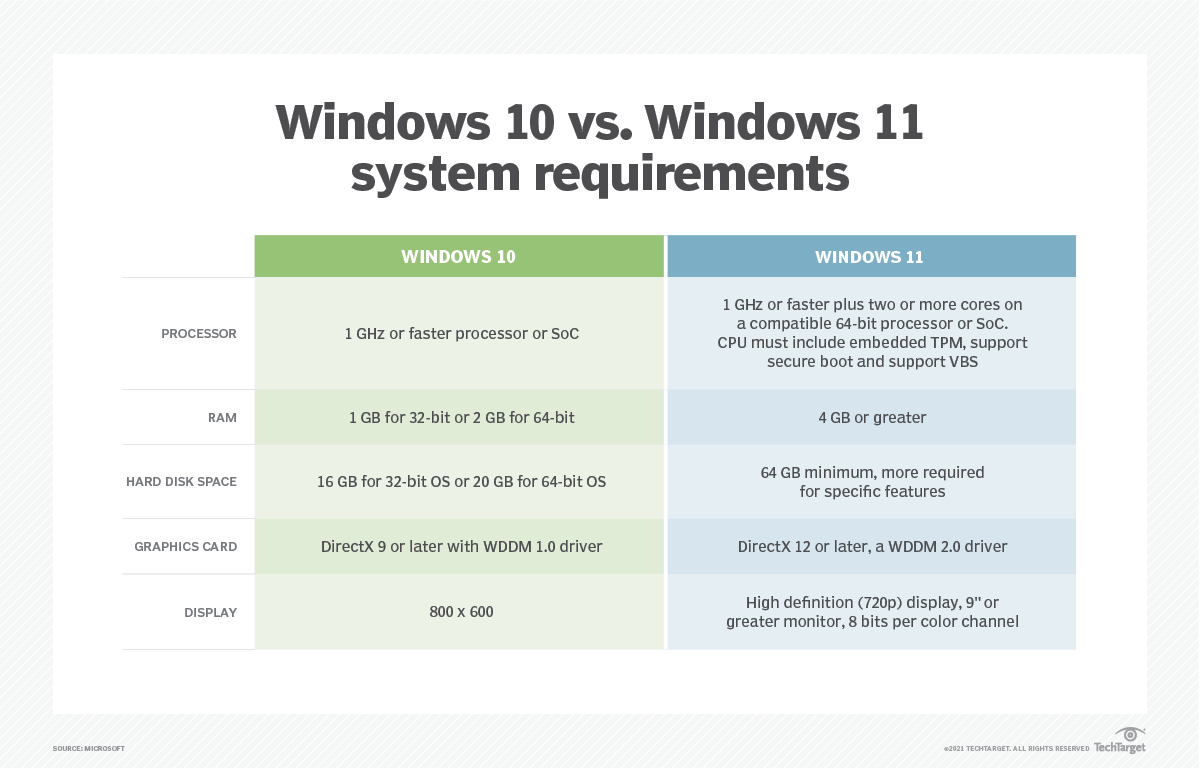
Antes de actualizar, hay que revisar si la PC o notebook está preparada para Windows 11. No alcanza con que “se pueda instalar”. Tiene que quedar usable, estable y sin forzar una configuración absurda.
Lo importante es revisar:
- procesador y generación del equipo;
- cantidad de memoria RAM;
- si tiene SSD o todavía usa disco mecánico;
- compatibilidad de motherboard o notebook;
- TPM, arranque seguro y requisitos del sistema;
- estado térmico y estabilidad general del equipo;
- drivers disponibles para Windows 11;
- programas, impresoras, escáneres y periféricos críticos.
Si una PC vieja necesita demasiados atajos para instalar Windows 11, muchas veces la mejor decisión no es forzarla: puede convenir mantenerla limitada, mejorar hardware o reemplazarla.
Rendimiento real en el uso diario
En equipos modernos, Windows 11 puede funcionar muy bien. En equipos más viejos o justos, la experiencia puede no justificar el cambio. Acá no sirve guiarse por promesas generales: hay que mirar cómo responde el equipo real.
Preguntas útiles antes de decidir:
- ¿la PC tarda mucho en arrancar?
- ¿tiene SSD o sigue usando un disco lento?
- ¿tiene RAM suficiente para el uso actual?
- ¿ya le cuesta funcionar con Windows 10?
- ¿hay temperatura alta, ruido o apagados?
- ¿el problema es el sistema operativo o el hardware?
Si un equipo ya está al límite, cambiar de versión sin revisar hardware puede ser una mala decisión. En muchos casos, pasar de HDD a SSD o ampliar RAM cambia más la experiencia que discutir Windows 10 vs Windows 11.
Si querés entender mejor el impacto del almacenamiento, también podés revisar nuestra guía sobre SSD vs HDD.
Seguridad: el motivo más fuerte para migrar
La seguridad es el argumento más fuerte a favor de Windows 11 en equipos compatibles. Un sistema operativo sin actualizaciones de seguridad regulares queda más expuesto con el paso del tiempo.
No significa que Windows 10 deje de funcionar de un día para otro. Significa que, para equipos conectados a internet y usados en tareas importantes, el riesgo aumenta.
Si el equipo se usa para archivos sensibles, clientes, claves, home banking, trabajo o correo, conviene tomar en serio la migración o definir una alternativa segura.
Programas, impresoras y periféricos
Antes de actualizar, conviene revisar qué programas y dispositivos usás realmente. Si dependés de software viejo, impresoras antiguas, escáneres específicos o herramientas que no se actualizan hace años, la compatibilidad pesa más que la apariencia del sistema.
En cambio, si usás navegador, Office, videollamadas, correo, sistemas actuales y aplicaciones comunes, la migración suele ser más sencilla.
En empresas, comercios o equipos de trabajo, no conviene actualizar sin revisar antes programas administrativos, sistemas de facturación, impresoras, escáneres, certificados, accesos remotos y backups.
Cuándo no conviene actualizar todavía
No conviene actualizar por impulso cuando:
- la PC ya viene inestable;
- hay dudas con disco, RAM o temperatura;
- no hiciste backup previo;
- dependés de software o periféricos delicados;
- no sabés si el problema real es de rendimiento, sistema o hardware;
- el equipo no cumple requisitos y habría que forzar instalación;
- Windows tiene errores previos sin diagnosticar.
Actualizar una máquina desordenada o con problemas previos no siempre mejora nada. A veces solo cambia el tipo de problema.
Qué conviene revisar antes de decidir
- Estado del disco: si hay fallas, lentitud o poco espacio, primero hay que resolver eso.
- Memoria RAM: Windows 11 necesita margen razonable para trabajar cómodo.
- Temperatura: un equipo caliente o inestable no debería actualizarse sin revisar.
- Compatibilidad: drivers, programas, impresoras y periféricos.
- Backup: archivos importantes protegidos antes de tocar el sistema.
- Costo-beneficio: decidir si conviene actualizar, mejorar hardware o reemplazar el equipo.
También puede servirte revisar nuestra guía sobre cómo hacer un backup en la nube antes de cualquier cambio importante.
Actualizar o hacer instalación limpia
Hay dos caminos frecuentes: actualizar conservando archivos y programas, o hacer una instalación limpia. No son equivalentes.
Una actualización directa puede servir si el sistema actual está sano, el equipo es compatible y no hay errores previos importantes. En cambio, una instalación limpia puede ser mejor si Windows viene arrastrando fallas, lentitud, configuraciones rotas, malware o demasiados años de uso sin mantenimiento.
La instalación limpia exige más cuidado: backup previo, drivers, licencias, programas, configuración y verificación posterior. Si se hace mal, puede terminar en pérdida de datos o en un equipo incompleto.
Qué hacemos en SoporteTecno en estos casos
No recomendamos actualizar por reflejo. Primero revisamos el equipo y después indicamos qué conviene. A veces la respuesta correcta es migrar a Windows 11. A veces es mejorar SSD o RAM. A veces es reinstalar bien. Y a veces directamente no conviene tocar el sistema hasta resolver un problema previo.
En SoporteTecno podemos ayudarte con instalación de Windows, migración de Windows 10 a Windows 11, revisión de compatibilidad, backup previo, drivers, optimización y diagnóstico si el equipo está lento o inestable.
Si necesitás ayuda con una PC de escritorio, podés ver nuestro servicio técnico de PC. Si el caso es una notebook, consultá nuestra página de reparación de notebooks en Villa Crespo.
Preguntas frecuentes
¿Windows 11 siempre es mejor que Windows 10?
No siempre. Windows 11 es la opción con soporte vigente para equipos compatibles, pero si el hardware es viejo o limitado, la migración puede no ser conveniente.
¿Windows 10 dejó de funcionar?
No. Windows 10 puede seguir funcionando, pero ya no recibe actualizaciones de seguridad regulares en su soporte estándar. Eso aumenta el riesgo en equipos conectados y de uso importante.
¿Si mi PC puede instalar Windows 11, conviene hacerlo sí o sí?
No necesariamente. Poder instalarlo no es lo mismo que quedar bien preparado para usarlo con comodidad y estabilidad. Primero hay que revisar hardware, drivers y uso real.
¿Conviene cambiar de sistema si la PC está lenta?
No por defecto. Primero hay que saber por qué está lenta. Puede ser disco, RAM, temperatura, sistema saturado o una mezcla de cosas.
¿Conviene hacer backup antes de actualizar?
Sí. Siempre. Antes de tocar el sistema operativo, lo razonable es asegurar los archivos importantes.
¿Conviene instalar Windows 11 en equipos no compatibles?
No como regla general. Forzar instalaciones puede traer problemas de estabilidad, drivers, actualizaciones o soporte. Primero hay que evaluar si el equipo realmente lo justifica.
¿Qué datos conviene enviar para consultar?
Conviene indicar si es PC o notebook, marca y modelo, procesador, memoria RAM, si tiene SSD o HDD, qué uso le das y si hay programas o periféricos importantes que deban seguir funcionando.
Conclusión
La mejor elección entre Windows 10 o Windows 11 no depende de moda ni de marketing. Depende del hardware, del uso, del estado real del equipo y del nivel de riesgo que aceptás.
En 2026, Windows 11 es la opción más lógica para equipos compatibles y de uso activo. Windows 10 puede seguir teniendo sentido en casos puntuales, pero ya no debería tratarse como solución principal a largo plazo sin una razón clara.
¿No sabés si conviene pasar tu equipo a Windows 11?
Escribinos indicando si es PC o notebook, marca y modelo, cantidad de RAM, tipo de disco y qué uso le das. Podemos ayudarte a revisar si conviene actualizar, mejorar hardware o mantener el equipo como está por ahora.