
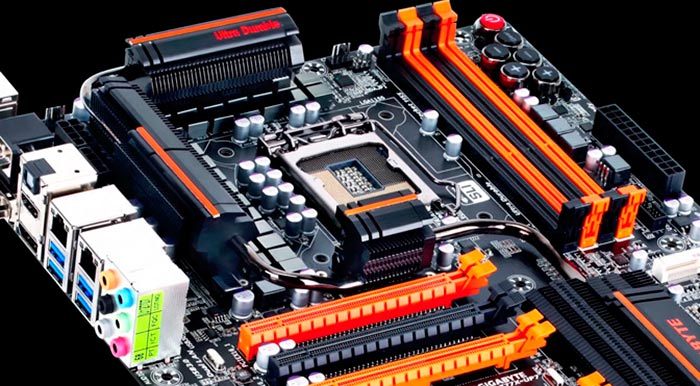

Resumen rápido: los tipos de zócalos de PC definen qué procesadores pueden instalarse físicamente en una motherboard, pero el socket no garantiza compatibilidad total. También hay que revisar chipset, generación del procesador, BIOS, memoria RAM, fuente, temperatura y soporte oficial de la placa madre.
Zócalos de PC: el socket no es toda la compatibilidad
Que un procesador “entre” físicamente en una motherboard no significa que vaya a funcionar. El socket es importante, pero también hay que mirar chipset, BIOS, generación, consumo, RAM y soporte del fabricante.
El error caro es comprar CPU o motherboard mirando solo el zócalo y descubrir después que la combinación no arranca o no conviene.
Entender los tipos de zócalos de PC sirve para evitar errores al comprar un procesador, elegir una motherboard, actualizar una computadora o diagnosticar por qué un equipo no arranca después de cambiar hardware.
El zócalo —también llamado socket— es el punto físico donde se instala el procesador. Define el formato, los contactos y la forma en que el CPU se conecta con la placa madre. Pero quedarse solo con eso es una simplificación peligrosa.
Una actualización correcta requiere revisar compatibilidad completa: socket, chipset, generación del procesador, versión de BIOS, memoria RAM, consumo, refrigeración y objetivo real del upgrade.
Advertencia práctica: no compres procesador o motherboard solo porque “tienen el mismo socket”. Dos componentes pueden compartir zócalo y aun así no ser compatibles por chipset, BIOS o generación.
¿Querés actualizar tu PC sin comprar piezas incompatibles?
Escribinos indicando qué motherboard, procesador y memoria RAM tenés, o enviá fotos del modelo de la placa. Podemos orientarte antes de que gastes en componentes que quizá no sirvan para tu equipo.
Qué es el zócalo de una PC
El zócalo o socket es el conector físico de la motherboard donde se instala el procesador. Su diseño determina qué familia de CPU puede colocarse en esa placa madre.
En Intel y AMD existen distintos sockets según generación, arquitectura y plataforma. Algunos se mantienen durante varias generaciones, otros cambian más rápido. Por eso no alcanza con decir “es Intel” o “es AMD”: hay que identificar el socket exacto.
Ejemplos comunes son LGA 1151, LGA 1200, LGA 1700, AM4 o AM5. Pero repetir nombres de sockets no resuelve el problema principal: saber si tu combinación concreta funciona.
Socket, chipset, BIOS y generación: no son lo mismo
Este es el punto donde muchos se equivocan al comprar piezas. El socket define compatibilidad física, pero no compatibilidad total.
Socket
Define si el procesador entra físicamente en la motherboard.
Chipset
Define funciones, soporte de generaciones, líneas PCIe, RAM, puertos y capacidades de la plataforma.
BIOS
Puede necesitar actualización para reconocer ciertos procesadores, incluso si el socket coincide.
Una motherboard puede tener el socket correcto, pero no reconocer el procesador si la BIOS es antigua. También puede soportar una generación, pero no otra, aunque ambas parezcan físicamente compatibles.
Por eso, antes de comprar CPU o motherboard, conviene revisar la lista oficial de compatibilidad del fabricante.
Tipos de zócalos más comunes en PC
Los sockets cambian con el tiempo, pero algunos aparecen con mucha frecuencia en equipos de escritorio.
Socket AM4
AM4 fue una plataforma muy usada por AMD durante varias generaciones de Ryzen. Es valorada porque permitió muchas opciones de actualización, pero eso no significa que cualquier Ryzen funcione en cualquier motherboard AM4.
Hay que revisar chipset, BIOS, generación del procesador y soporte oficial de la placa. Un upgrade puede requerir actualización de BIOS antes de cambiar el CPU.
Socket AM5
AM5 es una plataforma más nueva de AMD, orientada a procesadores Ryzen más recientes y memoria DDR5. Permite pensar en una base más actual, pero también exige revisar memoria, motherboard, fuente, refrigeración y presupuesto.
No es una actualización menor desde AM4: suele implicar cambio de motherboard y RAM.
Socket LGA 1151
LGA 1151 fue muy usado en plataformas Intel de varias generaciones, pero tiene una trampa importante: no todos los procesadores LGA 1151 son compatibles con todas las mothers LGA 1151.
Hay diferencias entre generaciones, chipsets y soporte de BIOS. Mirar solo “LGA 1151” puede llevar a una compra incompatible.
Socket LGA 1200
LGA 1200 se usó en generaciones posteriores de Intel. También requiere revisar chipset, generación exacta del procesador, soporte de BIOS y tipo de motherboard.
Puede ser útil para ciertas actualizaciones, pero no siempre conviene invertir si el equipo ya quedó limitado por otros componentes.
Socket LGA 1700
LGA 1700 corresponde a plataformas Intel más recientes. Además del procesador, hay que revisar si la motherboard usa DDR4 o DDR5, qué chipset tiene, qué BIOS necesita y si la fuente/refrigeración acompañan.
El salto puede ser interesante, pero no debería decidirse mirando solo el CPU.
Errores comunes al comprar procesador o motherboard
Los errores más frecuentes aparecen cuando se compra por apuro, por precio o por recomendaciones sueltas sin revisar compatibilidad real.
- Comprar un procesador solo porque “es del mismo socket”.
- No revisar la lista de CPUs soportados por la motherboard.
- Ignorar si la BIOS necesita actualización previa.
- Confundir socket con chipset.
- Comprar una motherboard incompatible con la RAM disponible.
- No revisar consumo, fuente y refrigeración.
- Comprar usado sin verificar modelo exacto y estado.
- Actualizar CPU esperando solucionar lentitud causada por disco, RAM o Windows.
- Comprar una plataforma vieja sin pensar si deja margen de mejora.
El error caro no es equivocarse de marca. Es comprar una pieza que físicamente parece compatible, pero técnicamente no sirve para tu equipo.
Cómo revisar compatibilidad antes de comprar
Antes de comprar un procesador, motherboard o combo usado, conviene revisar:
- Modelo exacto de la motherboard.
- Socket de la placa madre.
- Chipset.
- Lista oficial de procesadores soportados.
- Versión de BIOS necesaria.
- Tipo de memoria RAM compatible.
- Consumo del procesador.
- Fuente instalada.
- Refrigeración disponible.
- Objetivo real del upgrade.
Si no tenés claro el modelo de la motherboard, se puede revisar desde Windows con herramientas de información del sistema, mirando físicamente la placa o consultando la documentación del fabricante.
Actualizar procesador no siempre mejora el rendimiento
Una mejora de CPU puede ser útil, pero no siempre ataca el problema principal. Si la PC está lenta por un disco rígido viejo, poca RAM, Windows saturado, temperatura alta o mala configuración, cambiar procesador puede no resolver demasiado.
Antes de invertir en CPU, conviene revisar dónde está realmente el cuello de botella.
En muchos equipos, el salto más rentable puede ser cambiar a SSD, ampliar RAM, hacer mantenimiento o reinstalar/configurar correctamente el sistema. Para ese frente, podés revisar SSD vs HDD y mantenimiento de PC y notebooks.
Compatibilidad con memoria RAM
Al cambiar motherboard o plataforma, también hay que revisar memoria RAM. No todas las placas usan el mismo tipo de memoria. Algunas trabajan con DDR3, otras DDR4 y otras DDR5.
Además, dentro de una misma generación pueden existir límites de frecuencia, cantidad máxima soportada, perfiles XMP/EXPO y compatibilidad según módulo.
Comprar una motherboard nueva sin revisar qué memoria tenés puede obligarte a gastar más de lo previsto.
BIOS: el detalle que puede dejar una PC sin arrancar
Una motherboard puede necesitar una versión específica de BIOS para reconocer ciertos procesadores. Esto es común cuando se instala un CPU más nuevo en una placa compatible, pero fabricada antes de que ese procesador saliera al mercado.
Si la placa no tiene BIOS compatible, la PC puede no dar imagen, no iniciar o quedar en una falla difícil de interpretar para quien no conoce el problema.
Por eso, antes de comprar un procesador, conviene revisar si la motherboard necesita actualización de BIOS y si se puede hacer con el procesador actual.
Dato importante: si la PC no arranca después de cambiar procesador, motherboard, RAM o actualizar BIOS, no conviene seguir probando piezas al azar. Primero hay que revisar compatibilidad, estado del socket, versión de BIOS, alimentación, memoria y si hay información importante en el disco antes de reinstalar o modificar el sistema.
Comprar combos usados: CPU + motherboard + RAM
Los combos usados pueden ser una buena oportunidad si el precio es correcto, pero también pueden traer problemas ocultos.
Antes de comprar un combo usado, conviene revisar:
- Modelo exacto de motherboard.
- Procesador incluido.
- Tipo y cantidad de RAM.
- Estado físico del socket.
- Pines doblados o contactos dañados.
- Historial de uso.
- Temperaturas.
- Estabilidad bajo carga.
- Si se entrega con cooler adecuado.
- Si la fuente actual lo soporta.
En Intel con sockets LGA, el estado de los pines de la motherboard es crítico. En AMD AM4, también hay que revisar pines del procesador si corresponde. Un solo daño físico puede convertir una compra barata en pérdida total.
Cuándo conviene cambiar motherboard
Cambiar motherboard puede tener sentido cuando:
- La plataforma actual ya no permite mejorar.
- El procesador deseado no es compatible.
- Necesitás pasar a una generación más moderna.
- Querés usar otro tipo de RAM.
- Hay fallas reales en la placa madre.
- Necesitás más puertos, ranuras o prestaciones.
Pero cambiar motherboard no siempre es la opción más práctica. Puede implicar reinstalación o reconfiguración de Windows, revisión de drivers, compatibilidad con gabinete, fuente, RAM y refrigeración.
Cuándo conviene pedir ayuda técnica
Conviene pedir revisión antes de comprar si:
- No sabés qué motherboard tiene tu PC.
- Querés cambiar procesador y no estás seguro de la compatibilidad.
- La PC no arranca después de cambiar hardware.
- Vas a comprar componentes usados.
- Tenés dudas entre actualizar o cambiar plataforma completa.
- Necesitás revisar BIOS, fuente, temperatura o rendimiento general.
En SoporteTecno podemos ayudarte a revisar compatibilidad, evaluar upgrades, diagnosticar fallas de hardware y determinar si una mejora realmente conviene antes de gastar. Si la PC no enciende, no da imagen o quedó inestable después de cambiar componentes, conviene revisar el equipo con criterio técnico antes de seguir comprando piezas.
Podés consultar nuestro servicio técnico de PC, ver los servicios técnicos especializados o escribirnos desde contacto.
Preguntas frecuentes
¿Qué pasa si el procesador no coincide con el socket?
No se puede instalar correctamente. Forzarlo puede dañar el procesador, el socket o la motherboard.
¿Mismo socket siempre significa compatibilidad total?
No. Además del socket hay que revisar chipset, BIOS, generación del procesador y soporte oficial de la motherboard.
¿Puedo actualizar BIOS después de comprar el procesador?
Depende de la motherboard. Algunas permiten actualizar sin CPU compatible, otras necesitan un procesador reconocido para poder hacerlo.
¿Cambiar procesador siempre mejora la PC?
No. Si el problema está en disco, RAM, temperatura, Windows o placa de video, cambiar CPU puede no resolver la lentitud.
¿Conviene comprar un combo usado?
Puede convenir si el precio es bueno y el estado fue probado. Hay que revisar motherboard, socket, pines/contactos, RAM, temperaturas y estabilidad.
Conclusión
Entender los tipos de zócalos de PC es útil, pero no alcanza para elegir bien. El socket correcto es solo el primer filtro. Después hay que revisar chipset, BIOS, generación, RAM, fuente, temperatura y objetivo real de la actualización.
Si vas a cambiar procesador, motherboard o armar una PC, lo inteligente es revisar compatibilidad completa antes de comprar cualquier pieza.
¿Querés actualizar tu PC sin equivocarte de componentes?
Escribinos indicando qué motherboard, procesador, RAM y fuente tenés, o enviá fotos del modelo de la placa. Podemos ayudarte a revisar compatibilidad antes de comprar.